
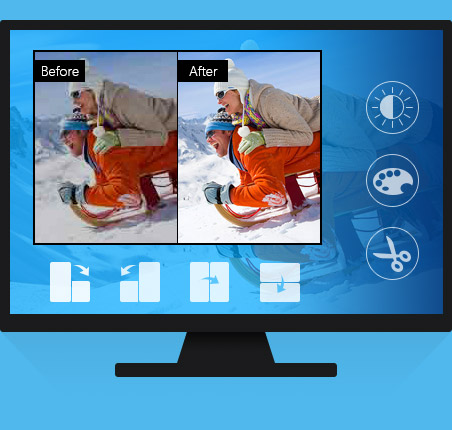
Ce Mac Video Enhancer peut vous aider à améliorer la qualité vidéo sur Mac de la manière la plus simple. Si votre vidéo originale a une résolution inférieure, vous pouvez utiliser cette fonction pour obtenir une qualité vidéo exceptionnelle avec une résolution haut de gamme.
Parfois, vous pouvez constater que votre vidéo est sombre et floue, vous pouvez la résoudre et obtenir des vidéos plus claires et plus lumineuses avec ce Video Enhancer pour Mac en optimisant la luminosité et le contraste librement.
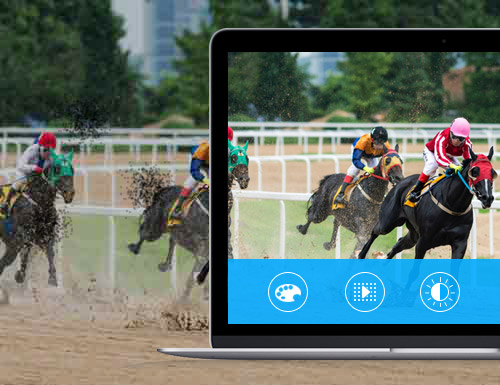
En outre, il s'agit également d'un puissant logiciel d'amélioration vidéo pour Mac qui peut supprimer le bruit vidéo sale et réduire le mouvement de secousse dans les vidéos pour améliorer automatiquement la qualité de l'image vidéo.
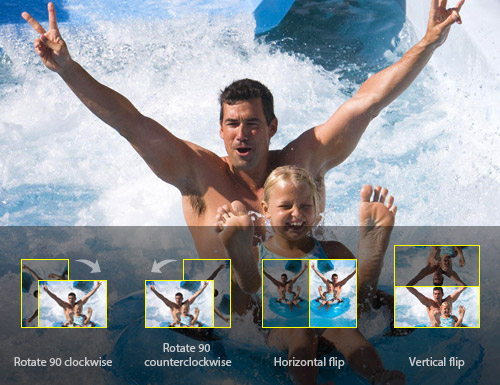
Si vous avez une vidéo préférée qui est enregistrée sur un téléphone mobile, elle est affichée sur le côté et vous dérange pour la regarder à angle droit. Avec ce logiciel d'amélioration de la vidéo sur Mac, vous n'avez plus besoin d'être dérangé par un angle étrange. Faites pivoter votre vidéo avec 90 dans le sens des aiguilles d’une montre ou 90 dans le sens inverse des aiguilles d’une montre et retournez votre vidéo dans le sens horizontal ou vertical pour rendre votre vidéo plus agréable.
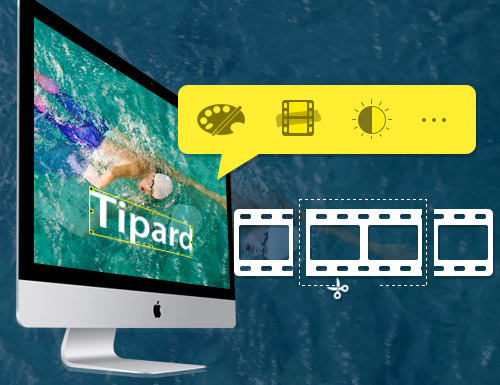
Si vous souhaitez couper certaines parties de votre vidéo, déterminez l’heure de début et de fin que vous souhaitez, Mac Video Enhancer terminera le travail de découpe en toute simplicité. Vous pouvez également rogner la taille de la zone vidéo pour agrandir les parties vidéo dont vous avez besoin avec une qualité d'image élevée.
Voulez-vous rendre votre vidéo spéciale? Ajouter un filigrane texte ou image à la vidéo peut vous aider à le réaliser. Le puissant Video Quality Enhancer active également les paramètres 3D et règle vous-même les effets tels que la luminosité, le contraste, la saturation et la teinte.
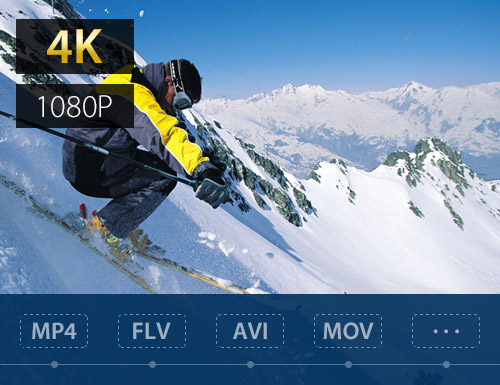
En plus, vous pouvez optimiser les fichiers vidéo avec ce Video Enhancer pour Mac, vous pouvez également convertir votre vidéo en 4K UHD (4KH.265/HEVC Video (*.mp4) /4K H.264 FLV Video (*.flv))/1080p HD. avec des effets d'amélioration vidéo automatiquement. Le logiciel Mac Video Enhancer prend également en charge plus de 200 formats vidéo tels que MP4, AVI, FLV, WMV, MOV, MKV qui peuvent être pris en charge par iPhone 15/iPhone 15 Plus/iPhone 15 Pro/iPhone 15 Pro Max, iPhone 14/iPhone 14 Plus/ iPhone 14 Pro/iPhone 14 Pro Max, iPhone 13/iPhone 13 Pro/iPhone 13 Pro Max/iPhone 13 mini, iPhone 12/12 Pro/12 Pro Max/12 mini, iPhone 11/11 Pro/11 Pro Max, iPhone XS /XS Max/XR/X, iPhone 8/8 Plus, iPhone 7/7 Plus, iPhone 6s/6s Plus, iPhone 6/6 Plus, iPhone SE, iPhone 5s, iPhone 5c, iPad Pro, iPad mini 4, iPad Air , Samsung, HTC, LG et plus d'appareils.
Convertissez la vidéo/DVD en n'importe quel format vidéo/audio populaire, puis vous pouvez lire la vidéo sur un appareil portable./vidéo vers une large sélection de formats vidéo/audio comme MP4, MKV et MP3 sur Mac.
Total Media Converter pour Mac
Convertissez des vidéos / DVD en formats vidéo et audio tels que MP4, MOV, M4V, AVI, WMV, FLV avec des fonctions d'édition étonnantes, des réglages rapides et flexibles.


Accueil | À Propos | Politique de confidentialité | Conditions d’utilisation | Affiliation | Assistance | Contactez-Nous
Droits d'auteur © 2024 Tipard Studio. Tous les droits sont réservés.


