

Cet article passera en revue Optimiseur de qualité vidéo YouCam AIDéveloppé par Perfect Mobile Corp., ce logiciel réunit l'amélioration, la retouche et la création vidéo grâce à l'IA sur une plateforme unique. Cependant, il n'est pas gratuit : un abonnement est nécessaire pour accéder à toutes les fonctionnalités. Si vous recherchez un outil d'amélioration et de génération vidéo basé sur l'IA offrant un véritable contrôle créatif, consultez notre test pour faire le meilleur choix.
Partie 1 : Qu'est-ce que YouCam ?
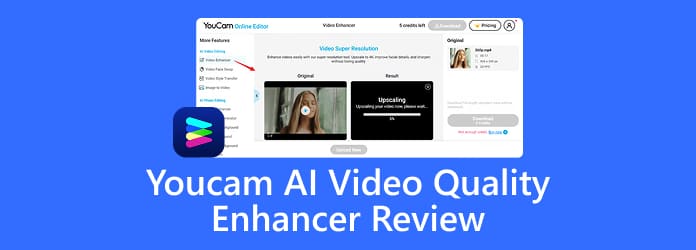
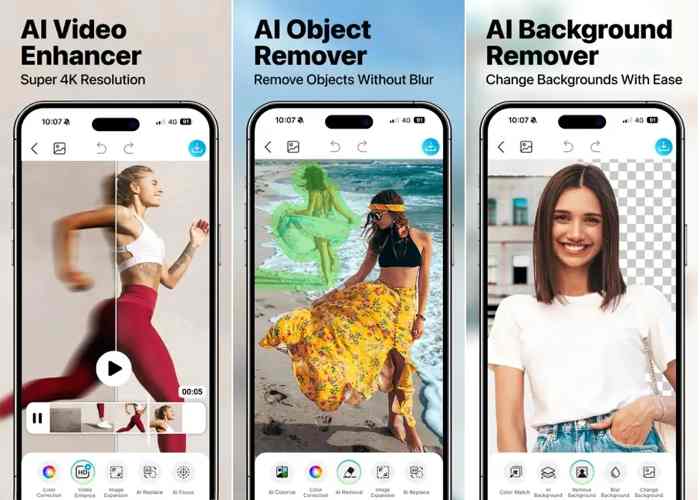
Comme mentionné précédemment, YouCam AI Video Enhancer est un outil d'amélioration vidéo réputé, basé sur l'intelligence artificielle et l'apprentissage automatique. Outre sa plateforme en ligne, il propose une application mobile pour iOS et Android.
Caractéristiques principales de YouCam Enhancer vidéo
- 1. Amélioration de la résolution vidéo jusqu'à 4K en ligne.
- 2. Améliorer les détails et la netteté des vidéos de faible qualité.
- 3. Générez des images intermédiaires pour améliorer la fluidité du montage.
- 4. Convertir les vidéos entrelacées en séquences progressives.
- 5. Réduisez le bruit visuel et le grain dans les vidéos.
- 6. Appliquer des techniques d'amélioration et de retouche des détails du visage.
- 7. Proposez des fonctionnalités bonus amusantes, comme la suppression de l'arrière-plan.
- 8. Travaillez avec des images, des vidéos et du contenu audio.
YouCam Prix de l'amplificateur vidéo
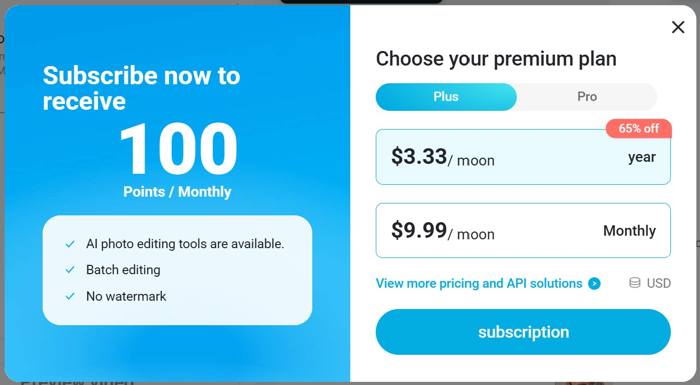
YouCam vous permet d'améliorer gratuitement vos vidéos après la création d'un compte. Cependant, la version complète nécessite un abonnement. L'abonnement mensuel coûte 9.99 $ et l'abonnement annuel 3.33 $ pour la version Plus. L'abonnement mensuel est à 19.99 $ et l'abonnement annuel à 5.83 $ pour la version Pro.
Partie 2 : Avis sur YouCam
Pour évaluer les performances de YouCam Online Video Enhancer en conditions réelles, nous l'avons testé sur un iPhone récent et un téléphone Samsung.

Ce que nous aimons
- Facile à apprendre grâce à ses fonctionnalités simples et à son interface intuitive.
- Obtenez des résultats de haute qualité grâce à la réduction du bruit et à la mise à l'échelle basées sur l'IA.
- Fonctionne entièrement en ligne et ne nécessite aucun téléchargement.
- Fourni avec une application mobile pour appareils iPhone et Android.
Ce que nous n'aimons pas
- Fonctionnalités limitées, telles que le montage vidéo avancé.
- Nécessite un réseau stable et ne peut pas traiter les vidéos longues.
- La version gratuite est trop limitée et ajoute un filigrane aux vidéos.
YouCam peut-il vraiment améliorer la qualité vidéo ?
YouCam Video Enhancer peut améliorer la qualité visuelle de certaines vidéos, notamment lorsque la séquence originale est légèrement floue, imprécise ou manque de détails. Ses outils d'amélioration sont conçus pour rendre les vidéos plus nettes et plus soignées, mais les résultats dépendent de la qualité de la séquence source. Une vidéo très floue ou fortement compressée ne bénéficiera que d'une amélioration limitée, car une application d'amélioration ne peut pas restaurer entièrement les détails perdus lors de l'enregistrement ou de la compression. En résumé, YouCam Video Enhancer peut apporter une amélioration notable aux vidéos compatibles, mais il ne faut pas s'attendre à ce qu'il transforme des séquences fortement dégradées en vidéos de haute qualité.
Quelles vidéos bénéficient le plus de l'outil d'amélioration vidéo YouCam ?
1. Vidéos basse résolution : Les séquences anciennes ou de faible résolution peuvent bénéficier d'une amélioration lorsque le principal problème est un manque de netteté. L'application peut rendre les contours et les détails plus clairs, même si elle ne peut pas recréer tous les détails absents de l'enregistrement original.
2. Vidéos légèrement floues : Les vidéos légèrement floues ou présentant un effet de mouvement peuvent paraître plus nettes après optimisation avec l'outil d'amélioration vidéo YouCam. Le gain de netteté est particulièrement visible sur les visages et les objets de grande taille.
3. Vidéos compressées ou pour les réseaux sociaux : Les vidéos dont la qualité a été altérée par la compression ou la publication sur les réseaux sociaux peuvent également bénéficier d'un traitement d'amélioration. Ce traitement permet d'atténuer le flou et d'améliorer la netteté visuelle globale de ces clips.
Principales limitations de YouCam Video Enhancer
Bien que YouCam Video Enhancer puisse améliorer la netteté des vidéos compatibles, l'application présente plusieurs limitations. La plus importante est son incapacité à récupérer les détails totalement absents de la vidéo originale. Si une vidéo est extrêmement floue, fortement pixélisée ou fortement compressée, l'amélioration risque d'être relativement subtile.
L'application est davantage adaptée à l'amélioration visuelle générale qu'à la restauration vidéo avancée. Les utilisateurs recherchant un contrôle précis des paramètres tels que la réduction du bruit, l'accentuation, la suppression des artefacts ou l'amélioration image par image pourraient trouver ses options plus limitées que celles offertes par les logiciels de montage vidéo dédiés.
Une autre limite réside dans le fait que les résultats de l'amélioration peuvent varier selon la vidéo source. Un clip correctement éclairé et présentant des détails visibles a plus de chances d'en bénéficier qu'une séquence fortement floue, bruitée ou présentant des artefacts de compression.
Partie 3 : Comment fonctionne YouCam ?
Bien que YouCam Online Video Enhancer soit facile à utiliser, l'amélioration de la qualité vidéo nécessite quelques étapes. Notez qu'un compte et une connexion internet stable sont requis pour l'amélioration d'une vidéo.
Étape 1 Accédez à l'application d'amélioration vidéo en ligne dans votre navigateur Web.
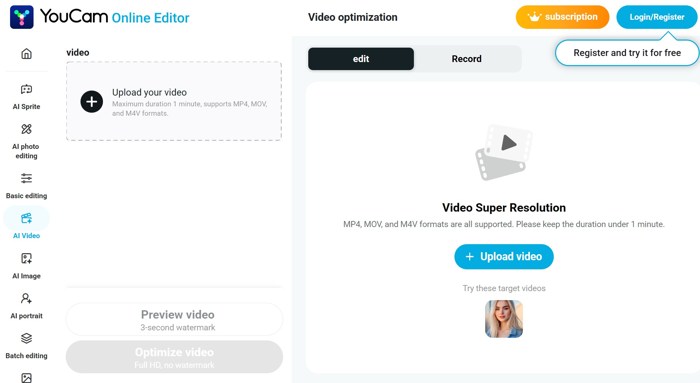
Étape 2 Connectez-vous avec votre compte. Si vous n'en avez pas, inscrivez-vous avec une adresse e-mail.
Pour débloquer toutes les fonctionnalités et supprimer les filigranes, vous devez souscrire un abonnement.
Étape 3 Sélectionnez le Vidéo IA option dans la barre latérale gauche, puis choisissez Optimisation vidéo.
Étape 4 Cliquez sur Téléchargez votre vidéo bouton permettant d'importer une vidéo basse résolution depuis votre disque dur.
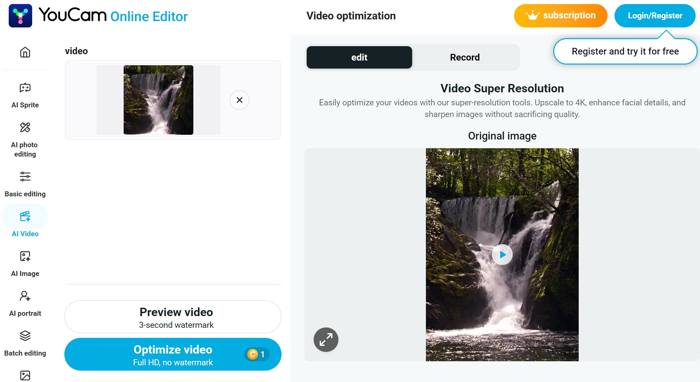
Étape 5 Après avoir téléchargé la vidéo, cliquez sur le Optimiser la vidéo bouton pour l'améliorer.
Étape 6 Une fois l'opération terminée, prévisualisez le résultat et téléchargez-le sur votre disque.
Il manque d'options personnalisées et il est impossible de régler manuellement la qualité vidéo.
Partie 4 : Meilleure alternative à YouCam AI Video Quality Enhancer
Comparé à YouCam Online Video Enhancer, un logiciel d'amélioration vidéo pour ordinateur est plus stable et fiable. C'est pourquoi nous recommandons… Tipard Convertisseur Vidéo UltimeIl permet d'améliorer la résolution vidéo hors ligne grâce à l'intelligence artificielle. De plus, il offre des fonctionnalités supplémentaires au sein d'un seul programme.

- Améliorez rapidement la qualité vidéo grâce à l'IA.
- Supprimer le bruit et les vibrations et corriger les couleurs.
- Prévisualisez les résultats avec le lecteur multimédia intégré.
- Prise en charge de plus de 300 formats vidéo et audio.
- Proposez des fonctionnalités supplémentaires, telles que la conversion de format vidéo.

Comment améliorer la qualité vidéo avec une alternative à YouCam
Étape 1 Installez l'alternative à YouCam
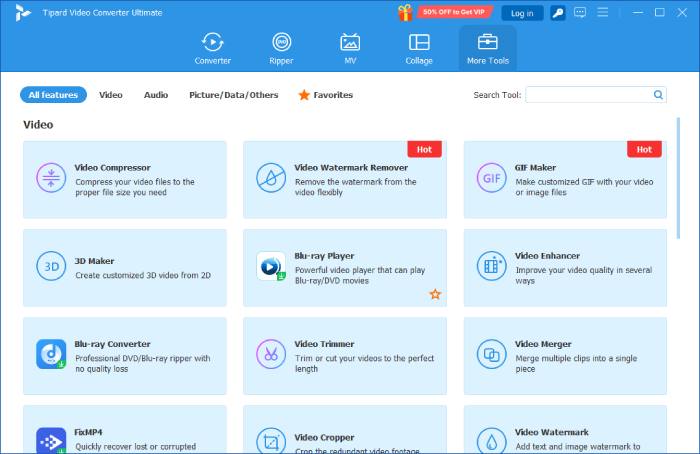
Lancez l'alternative à YouCam après l'avoir installée sur votre PC. Il existe une autre version pour Mac. Passez à la version pour Mac. Plus d'outils onglet en haut de l'interface, puis choisissez Enhancer vidéo.
Étape 2 Ajouter une vidéo basse résolution
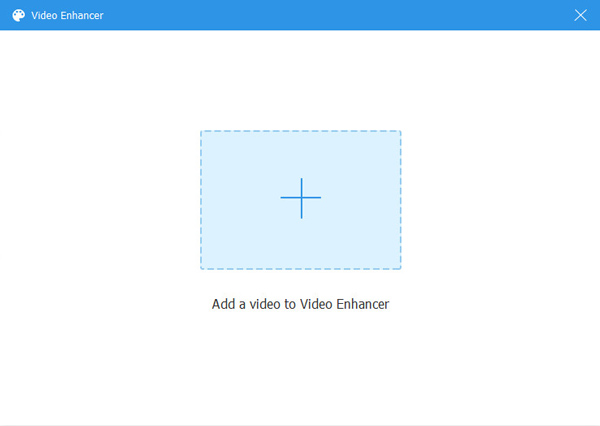
Cliquez sur le gros Ajouter Cliquez sur le bouton, sélectionnez la vidéo à améliorer, puis ouvrez-la. Le logiciel la chargera alors immédiatement.
Étape 3 Améliorer la qualité vidéo
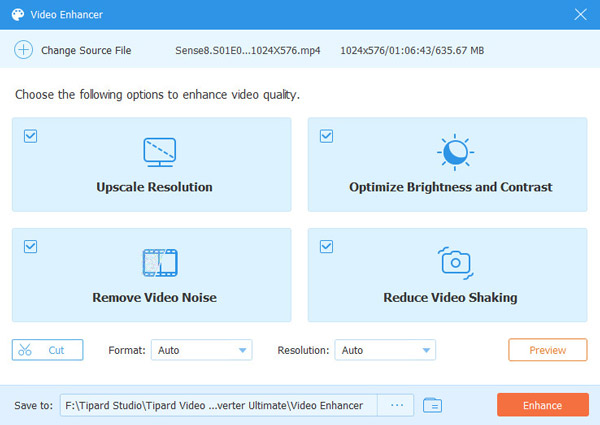
Sélectionnez les options en fonction de votre vidéo. Pour améliorer la qualité vidéo, cochez les cases suivantes : Résolution haut de gamme option. Pour corriger la couleur, cochez la case correspondante. Optimiser la luminosité et le contraste Cette option permet de réduire le bruit et les tremblements d'une vidéo. Vous pouvez ainsi débruiter et supprimer les tremblements d'une vidéo. Supprimer le bruit vocal et Réduire le tremblement de la vidéo. Clique le Aperçu Cliquez sur le bouton pour afficher le résultat. Enfin, définissez un dossier de sortie et cliquez sur le bouton. Améliorent .
Conclusion
Maintenant, tu devrais apprendre ce que Amélioration vidéo IA YouCam Il s'agit de ses fonctionnalités, de ses points forts et de ses points faibles. Ces informations vous aideront à prendre la meilleure décision avant de vous abonner à l'application web. Nous vous recommandons également une alternative hors ligne. Tipard Convertisseur Vidéo UltimeIl peut traiter n'importe quelle vidéo, y compris les clips longs.
Boîte à outils vidéo tout-en-un : convertissez, éditez, redimensionnez, améliorez et compressez facilement vos vidéos.
100 % propre et sûr
100 % propre et sûr

Plus lecture


À propos de l’auteur


 Tipard Convertisseur Vidéo Ultime