

Comment numériser des cassettes VHS en fichiers vidéo MP4 avec le convertisseur VHS en MP4
Si vous avez d'anciennes bandes VHS, il est temps de les numériser et de les sauvegarder au format MP4 maintenant. Comment convertir VHS en MP4 avec la qualité d'origine? Existe-t-il une méthode pour transférer les fichiers sur votre iPhone ou téléphone Android? La numérisation des cassettes VHS n'est pas facile et nécessite beaucoup d'espace et de soins. Vous n'aurez peut-être qu'à convertir VHS en DVD au préalable pour préserver la meilleure qualité. En savoir plus sur les meilleurs Convertisseur VHS en MP4 pour obtenir facilement les fichiers souhaités de l'article.
Partie 1: Comment convertir VHS en MP4 sur Windows / Mac
Il est impossible de lire des vidéos VHS directement sur votre Windows et Mac. Quant au cas, vous pouvez utiliser le peigne VHS vers DVD pour extraire les vidéos des cassettes VHS avec la meilleure qualité. Après cela, vous pouvez convertir VHS en MP4 avec la qualité d'origine comme ci-dessous.
1. Convertir VHS en DVD avec une qualité originale
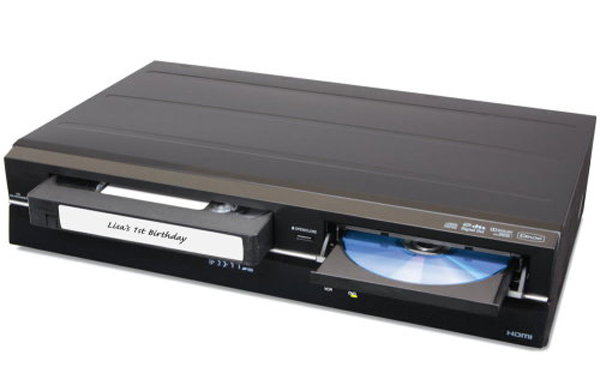
Étape 1Obtenez un lecteur combiné VHS vers DVD pour enregistrer à partir d'un film VHS sur DVD. Connectez votre lecteur VHS à l'ordinateur avec un câble. Vérifiez si votre lecteur combiné VHS / DVD est livré avec ces sorties.
Étape 2Après cela, vous pouvez insérer la cassette VHS dans le lecteur combo et un DVD vierge dans le lecteur DVD qui peut graver sur un disque DVD-R ou DVD-RW sur convertir le VHS en DVD fonction de vos besoins.
Étape 3Appuyez sur la lecture sur les commandes VHS et commencez à enregistrer VHS sur DVD en appuyant sur l'enregistrement sur les commandes DVD. Il est capable de préserver la meilleure qualité vidéo des cassettes VHS.
2. Numérisez facilement les cassettes VHS en MP4
Lorsque vous avez les DVD des cassettes VHS, comment numérisez-vous les vidéos avec la qualité vidéo originale? Afin de convertir VHS en MP4 avec une qualité vidéo originale, Tipard Convertisseur Vidéo Ultime est le convertisseur DVD vers MP4 souhaité qui transcode les fichiers VHS en MP4 avec une haute qualité.
- 1. Extrayez le DVD en fichier vidéo / audio et copiez directement le DVD en fichiers MP4 sans perte.
- 2. Prise en charge MP4, 4K MP4, MP4 1080P et même les appareils compatibles MP4.
- 3. Modifiez n'importe quel fichier vidéo avec recadrage, rotation, filigrane, ajout de filtre, etc.
- 4. Accélération GPU pour ripper des DVD en MP4 à une vitesse 60 fois plus rapide que les autres.
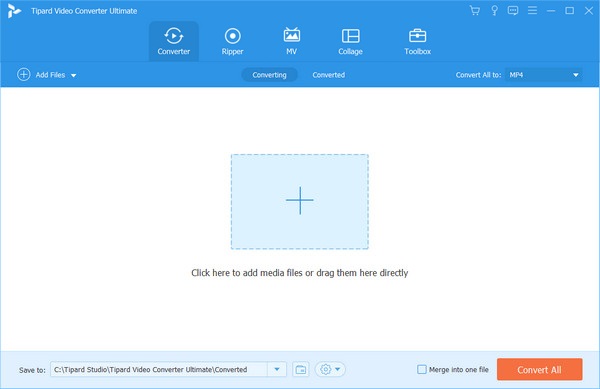
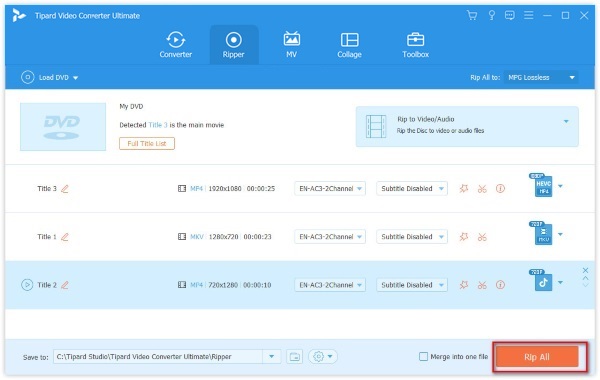
Étape 1 Téléchargez et installez le convertisseur DVD en MP4, vous pouvez lancer le programme et choisir le Gratuit menu. Après cela, vous pouvez cliquer sur le Charger un disque DVD pour charger le disque DVD. Le chargement du titre du film principal dans le programme prend un certain temps.
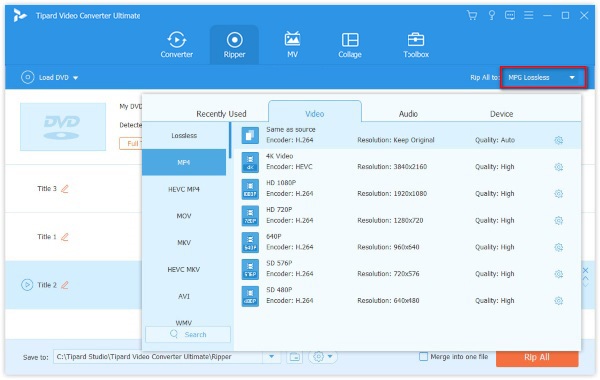
Étape 2 Lorsque vous choisissez la partie souhaitée des titres de DVD, vous pouvez choisir le format de sortie par défaut comme MPG Lossless, convertir VHS en MP4, ou même un iPhone, un téléphone Android compatible MP4. De plus, vous pouvez également modifier les réglages des paramètres.
Étape 3 De plus, vous pouvez éditer davantage les films DVD, tels que recadrer, faire pivoter, filigrane avant de le ripper. Si vous êtes satisfait des vidéos de sortie, vous pouvez simplement cliquer sur Extraire tout pour démarrer la conversion de VHS en MP4 ou des préréglages de périphériques associés avec une vitesse rapide.
Partie 2: FAQ sur la conversion de bandes VHS en MP4
Comment les informations sur la bande VHS?
VHS est l'abréviation de Video Home System, qui fait référence aux vidéocassettes de JVC en particulier. La cassette VHS ne peut être utilisée que dans un lecteur VHS. Il a été largement rendu obsolète, et depuis 2008, toutes les sociétés de médias domestiques ont cessé de publier de nouveaux titres de films au format VHS, vous devez convertir VHS en MP4 pour plus d'autres appareils.
Existe-t-il une méthode alternative pour convertir VHS en MP4 avec une qualité originale?
Si vous venez d'avoir une cassette VHS, il devrait être trop cher d'acheter un lecteur combo VHS vers DVD et d'autres appareils pour convertir VHS en MP4. Afin de numériser facilement le fichier VHS, vous pouvez trouver un service VHS en MP4 en ligne et envoyer les bandes VHS pour une numérisation professionnelle.
Pourquoi ne pas utiliser le frein à main pour convertir VHS en MP4?
Le frein à main est une autre méthode pour numériser les fichiers VHS en MP4. Mais il n'obtiendra pas une qualité vidéo satisfaisante, telle que l'image granuleuse et bruyante, sans parler des artefacts, du désentrelacement et d'autres problèmes. Il utilise le codec H.265 pour réduire considérablement la taille de fichier d'une vidéo de haute qualité sans perte de qualité significative, mais il ne fonctionne pas bien pour les bandes VHS.
Conclusion
Quelle est la meilleure méthode pour convertir VHS en MP4? Si vous souhaitez conserver la qualité vidéo d'origine, vous pouvez utiliser le combo VHS vers DVD et ripper le DVD en MP4 avec Tipard Video Converter Ultimate. Bien sûr, vous pouvez également en savoir plus sur le service VHS vers MP4 et Frein à main si vous n'avez que quelques cassettes VHS ou si vous ne vous souciez pas de la qualité vidéo de sortie.




 Cliquez ici pour rejoindre la discussion et partager vos commentaires
