

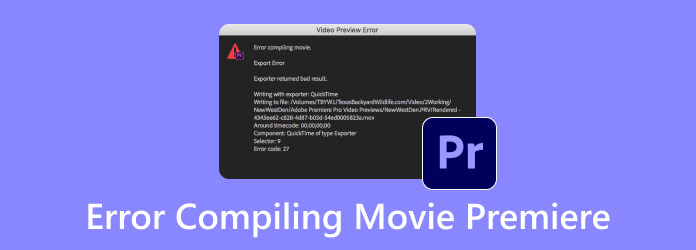
Voir le Erreur lors de la compilation de la première du film Cela peut être très frustrant. Cette erreur empêche le rendu de votre projet et peut retarder la finalisation de votre vidéo.
Nombreux sont ceux qui cherchent des réponses, mais inutile de chercher ailleurs. Les solutions sont ici. Comprendre l'origine de cette erreur est essentiel, et en suivant les bonnes étapes, vous pourrez exporter votre projet sans problème et sans stress.
Partie 1. Principales causes d'erreurs lors de la compilation d'un film dans Premiere
L'exportation d'une vidéo dans Premiere Pro peut parfois échouer avec le message « Erreur lors de la compilation du film ». Cela peut être frustrant, car l'erreur peut fournir des indications, comme « Erreur de rendu accéléré » ou « Impossible de générer les images ». Parfois, elle affiche simplement « Erreur inconnue ». Plusieurs raisons courantes peuvent expliquer ce problème ; voici les cinq principales.
1. Manque de ressources système
Si votre ordinateur ne dispose pas de suffisamment de mémoire vive ou si votre disque dur est trop lent, Premiere ne pourra pas terminer le rendu. Cela peut provoquer une erreur de compilation.
2. Fichiers de projet corrompus
L'exportation peut être interrompue si les médias, les ressources ou les fichiers de prévisualisation sont corrompus ou manquants. Des fichiers de projet endommagés peuvent également entraîner des erreurs.
3. Effets ou titres manquants
Si un effet vidéo ou un titre est hors ligne ou supprimé, Premiere ne peut pas compiler ces images.
4. Paramètres de séquence ou d'exportation
L'utilisation de paramètres incorrects peut engendrer des erreurs. Fréquences d'images mixtes ou résolutions vidéo Les paramètres qui ne correspondent pas aux paramètres d'exportation peuvent interrompre le processus.
5. Erreurs du lecteur
Des problèmes avec votre disque de travail ou votre lecteur d'exportation peuvent entraîner une panne. Cela inclut un espace de stockage plein, des disques déconnectés ou des secteurs défectueux.
Partie 2. Solutions rapides aux erreurs de compilation de films dans Premiere Pro
L'exportation vidéo dans Premiere Pro peut parfois échouer. Heureusement, il existe plusieurs solutions simples à essayer.
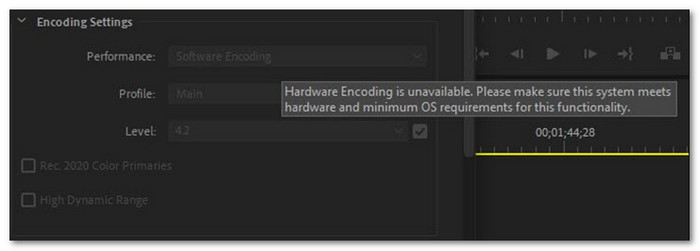
1. Utiliser l'encodage logiciel
L'accélération GPU permet d'accélérer le rendu. Cependant, elle peut parfois provoquer des erreurs de compilation de films dans Adobe Premiere (erreur de rendu GPU) sur les ordinateurs anciens ou avec des pilotes instables.
- Enregistrez votre projet.
- Allez dans Fichier > Télécharger > médias.
- In Paramètres d'encodage, ensemble Performances à Encodage logiciel.
- Exportez votre vidéo.
Tester avec Rendu entrant et sortant Premièrement, si cela fonctionne, exportez la vidéo entière.
2. Exporter dans un format différent
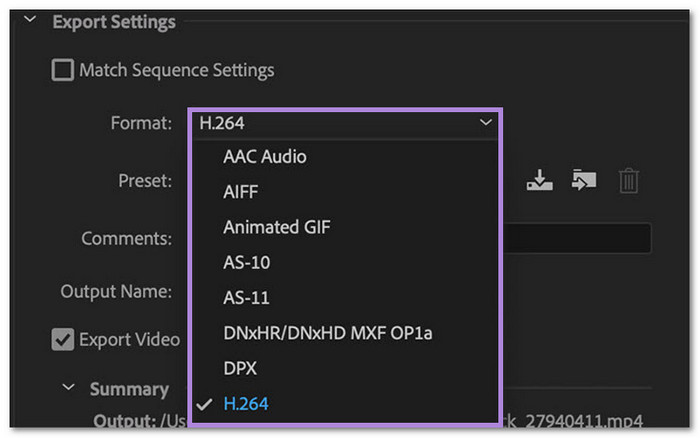
Il arrive que votre format par défaut provoque des erreurs. Changer de format peut résoudre le problème.
- Ouvrez Fichier > Télécharger > médias.
- Choisissez un autre format (MOV, AVI, MTS, WMV).
- Ajustez les paramètres du codec si nécessaire.
- Cliquez à nouveau Télécharger.
3. Supprimer les caractères spéciaux des noms de fichiers
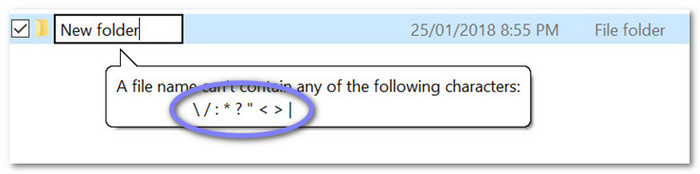
Premiere n'apprécie pas les caractères spéciaux dans les noms de fichiers. Ils peuvent empêcher la compilation de votre vidéo.
- Enregistrez votre projet.
- Vérifiez tous les fichiers du dossier multimédia pour repérer les caractères tels que # / [ ] " * et supprimez-les.
- Réimportez les fichiers et exportez-les à nouveau.
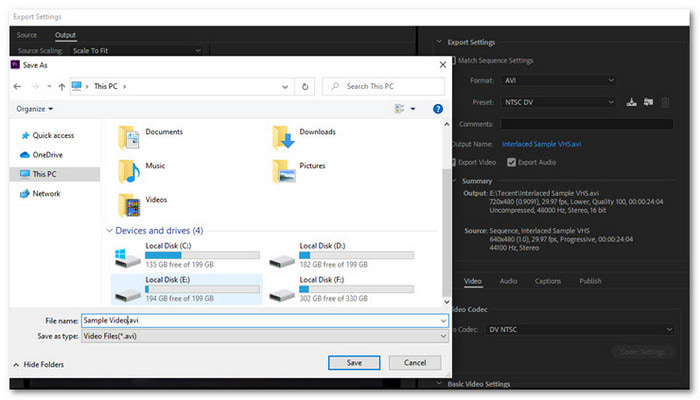
4. Essayez un autre chemin de sortie
Si Premiere ne parvient pas à écrire dans le dossier sélectionné, des erreurs d'exportation se produisent. C'est une cause fréquente du message d'erreur de compilation d'Adobe Premiere CC.
- Allez dans Fichier > Télécharger > médias.
- Cliquez sur le nom du fichier et sélectionnez un autre dossier ou lecteur.
- Enregistrer et exporter.
5. Supprimer certains effets spéciaux
Un trop grand nombre d'effets peut surcharger Adobe Premiere Pro. Certains clips peuvent également utiliser des formats ou des codecs non pris en charge, ce qui peut entraîner une erreur de compilation lors de l'importation du film pendant l'exportation.
- Supprimez les effets inutiles ou désactivez les fonctionnalités telles que le rendu intelligent.
- Exportez à nouveau la vidéo.
- Facultativement, activez Encodage intelligent dans le panneau d'exportation si vous ne souhaitez pas supprimer les effets.
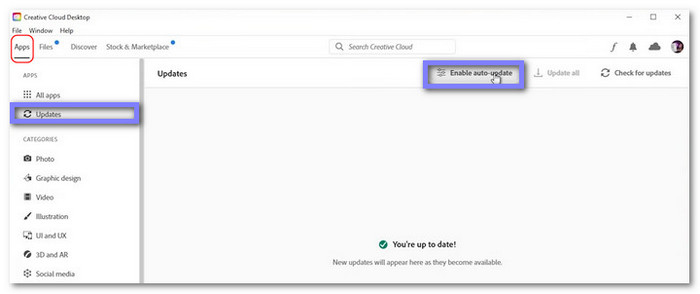
6. Mettez à jour Premiere Pro
Les erreurs peuvent être corrigées par les mises à jour. La mise à jour peut résoudre les erreurs inconnues.
- Enregistrez votre projet.
- Allez dans Aide > Mises à jour.
- Téléchargez et installez la dernière version.
- Ouvrez votre projet et exportez-le à nouveau.
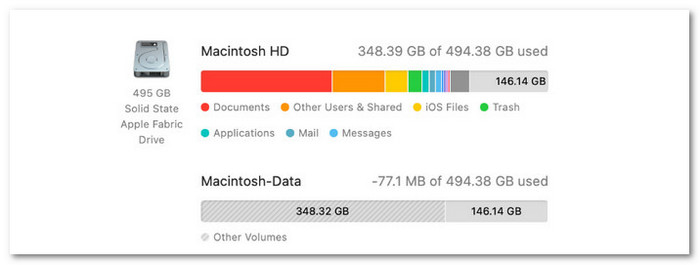
7. Assurez-vous de disposer de suffisamment d'espace disque.
Un espace de stockage insuffisant peut déclencher des erreurs telles qu'une erreur Adobe Premiere lors de la compilation d'un disque vidéo plein ou une erreur d'E/S lors de l'exportation.
- Libérez de l'espace sur votre ordinateur.
- Supprimez les fichiers inutiles ou videz le cache.
- Exporter à nouveau.
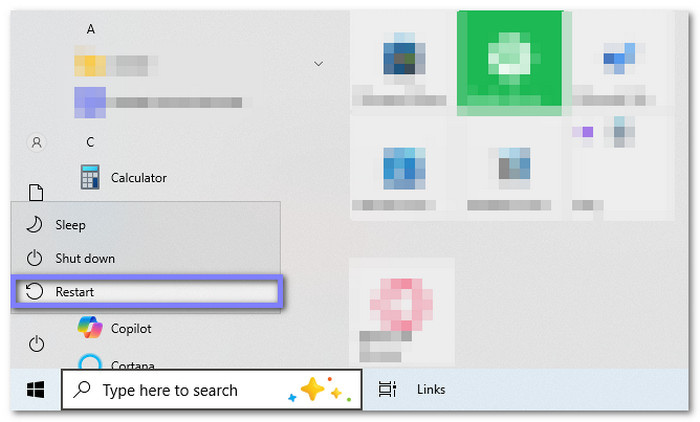
8. Réessayer et redémarrer
Un redémarrage peut résoudre les problèmes temporaires.
- Enregistrez votre projet.
- Quittez Premiere Pro et redémarrez votre ordinateur.
- Ouvrez le projet et exportez-le à nouveau.
9. Créer un nouveau projet
Il arrive que le projet lui-même soit corrompu. Le copier dans un nouveau projet peut alors résoudre le problème.
- Enregistrez et fermez le projet actuel.
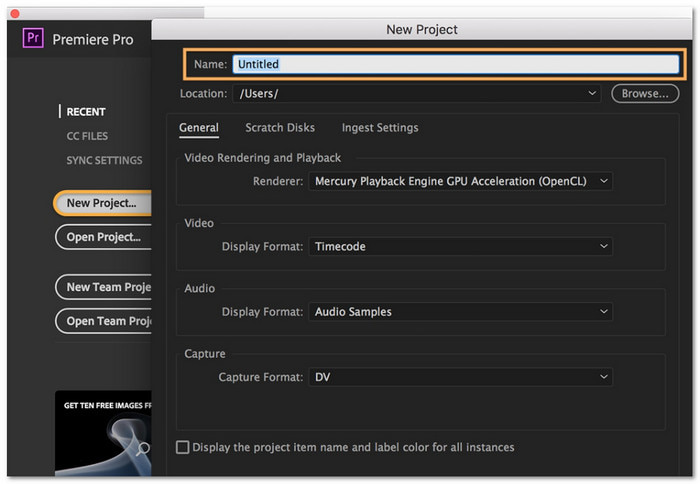
- Lancez Premiere Pro et démarrez un nouveau projet.
- Importer l'ancien projet (Importer le projet entier).
- Générez et exportez le nouveau projet.
Partie 3. Convertissez votre fichier source pour corriger l'erreur de compilation du film dans Premiere.
Certains fichiers sources peuvent provoquer des erreurs lors de la compilation du film dans Premiere. Cela est dû à des codecs non pris en charge, des formats instables ou des paramètres incompatibles. Une solution rapide consiste à convertir le fichier au préalable. Tipard Convertisseur Vidéo Ultime Cela simplifie grandement les choses. Il prend en charge de nombreux formats et codecs vidéo. Ainsi, votre fichier est plus facile à lire et à exporter pour Premiere.
Besoin d'un traitement plus rapide ? Ce logiciel prend en charge l'accélération matérielle de niveau 3, ce qui accélère le décodage, l'édition et le réencodage. Il offre également des outils d'édition simples et des fonctionnalités d'IA, comme la mise à l'échelle, la réduction du bruit et l'amélioration de la luminosité. Et bien sûr, il reste léger et fonctionne rapidement sur la plupart des ordinateurs.

- Vitesse de conversion vidéo jusqu'à 120 fois plus rapide.
- Gère la conversion par lots de plusieurs fichiers simultanément.
- Éditeur vidéo intégré pour découper, fusionner, ajouter des filtres et bien plus encore.
- Prend en charge plus de 500 formats vidéo et audio, tels que MP4, MOV et MP3.
- Préréglages de sortie prêts à l'emploi pour téléphones, tablettes, consoles de jeux, etc.

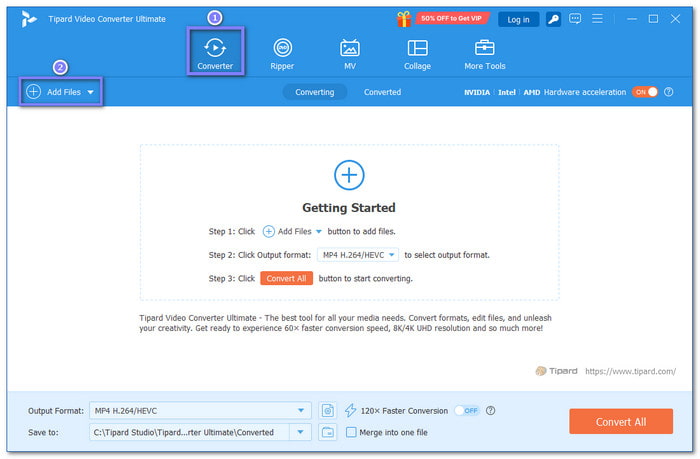
Étape 1 Installez et ouvrez Tipard Video Converter Ultimate en vous référant au Télécharger boutons. Ensuite, appuyez sur les Ajouter des fichiers Cliquez sur le bouton et sélectionnez la vidéo qui vous pose problème dans Premiere.
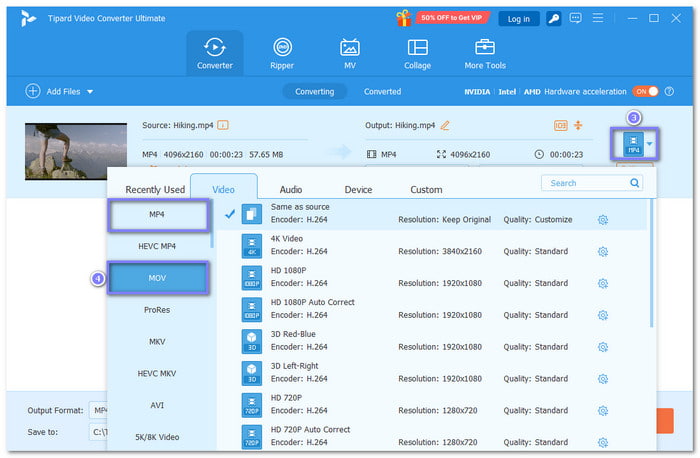
Étape 2 Déplacez-vous vers la droite du fichier et ouvrez le Format menu déroulant. Sous le Vidéo section, choisissez MP4 or MOVCes deux formats sont parfaitement compatibles avec Adobe Premiere Pro. De plus, ils sont fréquemment utilisés pour le montage car ils sont stables et faciles à traiter.
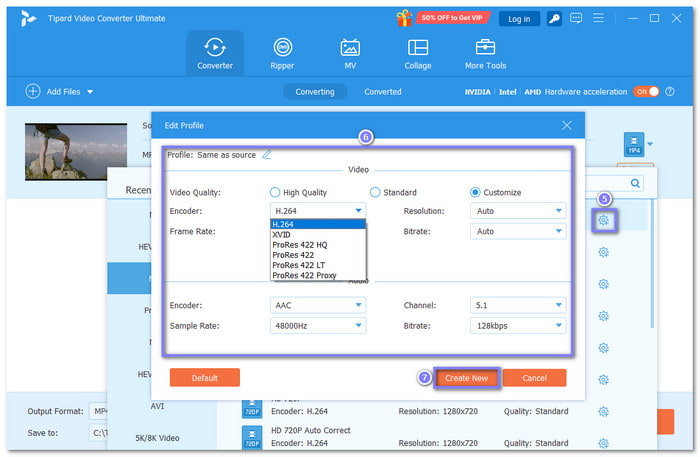
Étape 3 Après cela, ouvrez le Profil personnalisé bouton. Ici, vous pouvez configurer les paramètres de sortie. Définissez le Encoder à H.264 or MPEG-4En effet, les deux options offrent une meilleure compatibilité lors du montage et de l'exportation. Faites correspondre la fréquence d'images et la résolution aux paramètres de votre séquence Premiere. Cela permet d'éviter les problèmes de montage et d'exportation. Ensuite, cliquez sur CRÉER UN NOUVEAU DOSSIER pour enregistrer les modifications.
Étape 4 Démarrez la conversion en appuyant sur Convertir tout Cliquez sur le bouton situé en bas à droite. Une fois l'opération terminée, importez le nouveau fichier dans Adobe Premiere Pro et réessayez l'exportation.
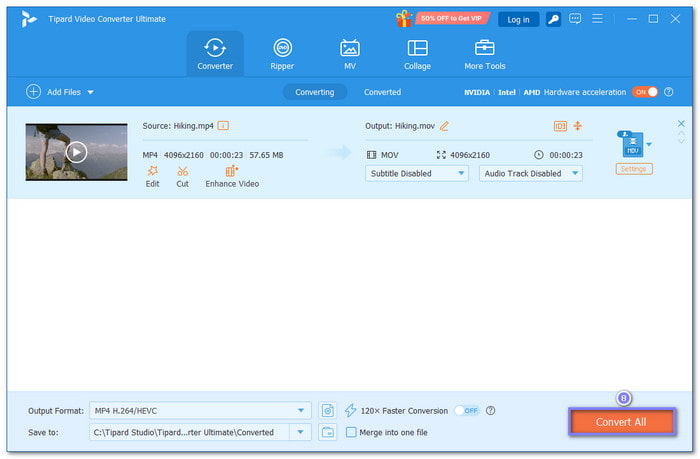
Comme mentionné précédemment, Tipard Video Converter Ultimate propose des outils de montage faciles à utiliser et des fonctionnalités d'IA. Vous pouvez en tirer parti. Vous pouvez faire pivoter ou recadrer votre vidéo, ajouter des filtres ou des filigranes, et même améliorer la qualité vidéo.
Conclusion
Il existe de nombreuses raisons pour lesquelles Erreur lors de la compilation du film dans Premiere Pro Cela peut arriver. Il peut s'agir d'un espace disque insuffisant, de fichiers corrompus, d'effets manquants ou de paramètres d'exportation incorrects.
Heureusement, il existe des solutions rapides. Il s'agit notamment de supprimer les caractères spéciaux, de modifier le format d'exportation ou de libérer de l'espace de stockage.
Vous pouvez également utiliser Tipard Convertisseur Vidéo Ultime Pour corriger l'erreur, convertissez votre fichier source. Votre vidéo sera ainsi plus facile à monter et à exporter. Vous gagnerez du temps et éviterez bien des frustrations.
Plus lecture

À propos de l’auteur


 Tipard Convertisseur Vidéo Ultime