

Premiere Pro prend-il en charge le format MKV ?Premiere Pro fait partie des logiciels Adobe conçus pour le montage vidéo. Certains créateurs de contenu se demandent si le format MKV est pris en charge. Pour trouver la réponse, lisez cet article. Nous vous fournissons ici toutes les informations nécessaires, ainsi que des méthodes pour convertir vos vidéos et ainsi optimiser votre processus de montage.
Partie 1. Premiere Pro prend-il en charge le format MKV ?
L'avantage d'Adobe Premiere Pro est sa compatibilité avec le format MKV. Vous pouvez donc monter vos vidéos. Cependant, l'utilisation de ce format peut présenter certaines limitations. Pour en savoir plus, consultez les informations ci-dessous.
- La prise en charge du format MKV est inégale selon les versions. Certaines versions peuvent ne pas parvenir à lire et à importer correctement les fichiers MKV.
- Les pistes audio du fichier MKV peuvent ne pas être synchronisées correctement. Elles peuvent également être manquantes après l'importation.
- Les fichiers MKV utilisant des codecs rares peuvent présenter des problèmes lors de la lecture ou du montage.
- Les performances peuvent être plus lentes qu'avec l'édition de formats natifs tels que MOV et MP4.
Partie 2. Pourquoi vos fichiers MKV ne s'importent toujours pas dans Premiere Pro
Il existe plusieurs raisons pour lesquelles vous ne pouvez pas importer ou ouvrir le fichier MKV dans Adobe Premiere Pro. Si vous souhaitez en savoir plus, consultez les détails dans cette section.
Incompatibilité des codecs
MKV est un format conteneur. Si ce format utilise un codec non pris en charge ou peu courant (comme le Codec AV1), Adobe Premiere Pro peut rejeter le fichier.
Problème de fréquence d'images variable
Certains fichiers MKV, notamment ceux provenant de sources d'enregistrement, utilisent une fréquence d'images variable, ce qui est difficile à gérer pour l'éditeur et peut entraîner des échecs d'importation ou des problèmes de synchronisation.
Piste audio non prise en charge
De nombreux fichiers MKV contiennent plusieurs flux audio ou formats comme Vorbis ou DTS, que Premiere Pro ne peut pas décoder correctement.
Fichiers MKV corrompus
Si vous ne parvenez pas à ouvrir le fichier MKV dans Premiere Pro, il est peut-être corrompu. Un fichier endommagé n'affiche qu'un écran noir, ce qui provoque une erreur.
Grande taille de fichier
Si le fichier MKV est trop volumineux, cela peut entraîner des ralentissements et provoquer le blocage d'Adobe ou l'impossibilité d'importer le fichier. Notez également que les logiciels obsolètes peuvent bloquer les importations.
Partie 3. Solutions courantes pour vous aider à importer des fichiers MKV dans Premiere Pro
Vous souhaitez apprendre à importer des fichiers MKV dans Premiere Pro ? Vous pouvez alors appliquer toutes les solutions présentées dans cette section pour résoudre votre problème.
Solution 1. Convertissez le fichier MKV dans un format compatible à l'aide de Tipard Video Converter Ultimate.
Si vous souhaitez ouvrir votre vidéo, l'une des meilleures solutions consiste à la convertir dans un format compatible avec Premiere, tel que MOV ou MP4. Si vous recherchez le meilleur convertisseur, nous vous recommandons d'utiliser Tipard Convertisseur Vidéo UltimeL'avantage principal de ce logiciel est sa capacité à offrir une conversion sans perte et une mise à l'échelle par IA des vidéos MKV, pour une expérience optimale. Sa vitesse de conversion, jusqu'à 120 fois supérieure, est un atout majeur. Il prend également en charge la conversion par lots, permettant de convertir plusieurs fichiers simultanément. De plus, grâce à l'accélération matérielle complète, le programme garantit des performances fluides. Ainsi, si vous recherchez un convertisseur fiable, vous pouvez essayer ce logiciel pour convertir et importer vos vidéos dans Premiere Pro.

- Le programme permet un processus de conversion vidéo fluide.
- Il peut enregistrer la vidéo dans la meilleure qualité possible, jusqu'à une résolution 4K.
- Le convertisseur peut également proposer des outils de montage vidéo basiques et avancés.
- Le logiciel peut convertir d'autres types de fichiers multimédias, tels que les fichiers audio et les images.
- Il est capable de numériser des DVD.

Étape 1 Appuyez sur le Téléchargement boutons ci-dessus pour accéder Tipard Convertisseur Vidéo Ultime sur votre Mac ou Windows. Ensuite, lancez le convertisseur sur votre ordinateur.
Étape 2 Ensuite, accédez à l'interface supérieure et cliquez sur Converter Cette fonctionnalité permet d'ajouter un fichier MKV en cliquant sur le bouton correspondant. Ajouter des fichiers option.
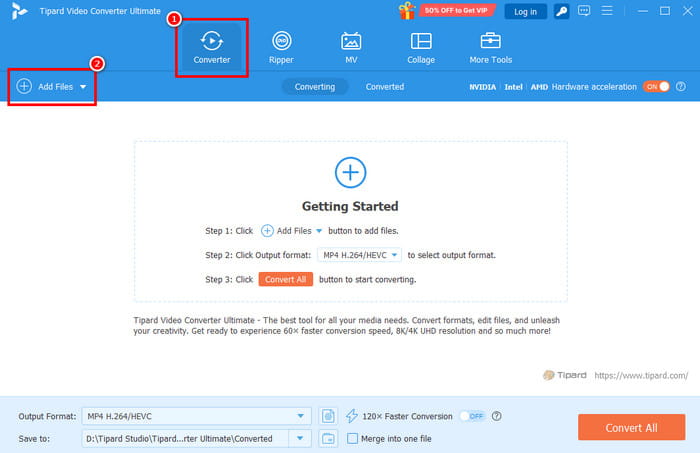
Vous pouvez également ajouter d'autres fichiers, car le logiciel prend en charge la conversion par lots.
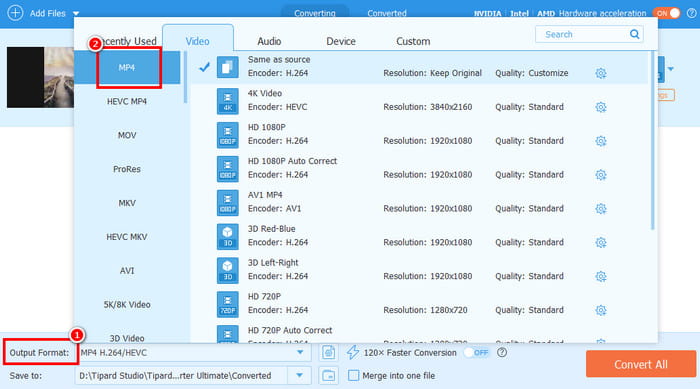
Étape 3 Vous pouvez choisir votre format préféré parmi les Format de sortie section. MOV et MP4 sont quelques-uns des formats que vous pouvez choisir.
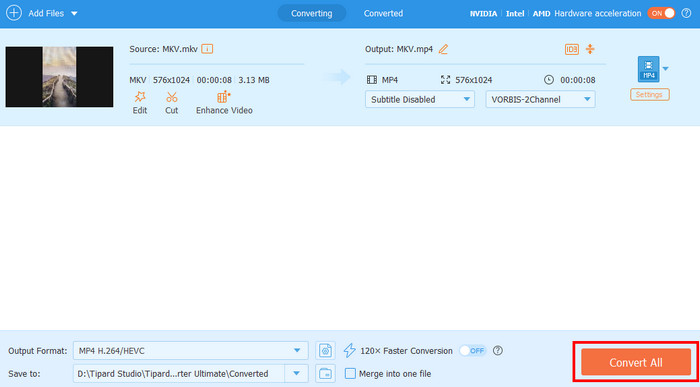
Étape 4 Vous pouvez maintenant lancer la conversion vidéo en cliquant sur Convertir tout bouton ci-dessous.
Solution 2. Transcoder le MKV en MP4 pour Premiere Pro via VLC
Si vous souhaitez un autre convertisseur pour convertir des fichiers MKV en MP4, vous pouvez essayer VLC. Ce logiciel est bien plus qu'un simple lecteur multimédia. Il intègre une fonction de conversion qui vous permet de convertir vos fichiers et de les ouvrir dans Premiere Pro pour un montage réussi. Son principal atout réside dans son interface intuitive, idéale pour tous les utilisateurs, notamment les débutants. compresser la vidéo dans VLCVous pouvez recadrer la vidéo, ajuster la vitesse de lecture, et bien plus encore. De plus, son utilisation est gratuite, ce qui en fait un convertisseur accessible à tous.
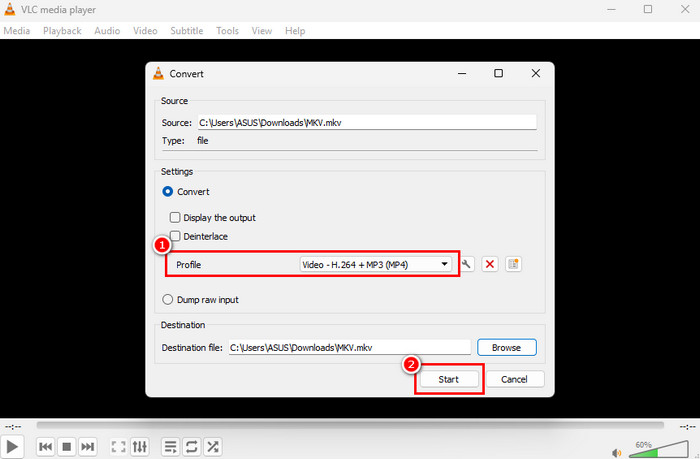
Étape 1 Après avoir téléchargé le VLC Media PlayerVous pouvez alors lancer le programme pour démarrer la procédure de conversion.
Étape 2 Accédez à l'interface supérieure et sélectionnez Média. Choisissez le Convertir / Enregistrer option.
Étape 3 Ensuite, cochez la Ajouter Appuyez sur le bouton pour ajouter le fichier MKV que vous souhaitez convertir. Ensuite, appuyez sur le Convertir / Enregistrer bouton ci-dessous.
Étape 4 Exploiter MP4 du profil section. Frappé Commencer pour commencer la conversion de votre fichier MKV au format MP4.
Partie 4. FAQ : Premiere Pro prend-il en charge le format MKV ?
Quelle version de Premiere Pro prend en charge le format MKV ?
La meilleure solution consiste à utiliser la dernière version d'Adobe Premiere Pro. Vous pourrez ainsi monter votre vidéo et l'enregistrer sans problème.
Le format MKV est-il plus lent que le MP4 ou le MOV dans Premiere Pro ?
Premiere fonctionne mieux avec d'autres formats, tels que MOV et MP4, pour un montage plus fluide. Les fichiers MKV peuvent ne pas être compatibles avec d'autres formats, tels que MP4 ou MOV.
Quel est le meilleur convertisseur pour convertir les fichiers MKV ?
Si vous recherchez le meilleur convertisseur, essayez Tipard Video Converter Ultimate. Ce logiciel vous offre une conversion rapide et fluide. De plus, son interface utilisateur simple est un atout majeur, même pour les utilisateurs novices.
Conclusion
Voulez-vous Importer un fichier MKV dans Premiere ProVous pouvez alors utiliser toutes les informations fournies dans cet article. Vous découvrirez également certaines raisons pour lesquelles vous ne pouvez pas ouvrir le fichier MKV. Ainsi, pour un processus d'édition plus fluide, vous devez convertir le fichier dans un format plus compatible, comme MP4 ou MOV. Si vous souhaitez convertir des fichiers, vous pouvez essayer Tipard Convertisseur Vidéo UltimeGrâce à sa capacité à convertir les fichiers MKV en d'autres formats, vous pouvez obtenir de meilleurs résultats et ouvrir votre vidéo dans Premiere Pro sans aucun problème.
Boîte à outils vidéo tout-en-un : convertissez, éditez, redimensionnez, améliorez et compressez facilement vos vidéos.
100 % propre et sûr
100 % propre et sûr

Plus lecture

À propos de l’auteur


 Tipard Convertisseur Vidéo Ultime