

Voulez-vous apprendre à Convertir un fichier MOV en MP4 avec VLCVLC est principalement conçu pour lire divers fichiers multimédias, tels que des vidéos et des fichiers audio. Mais saviez-vous qu'il peut également convertir des fichiers et vous fournir le format adapté à vos vidéos ? Ce guide vous propose une méthode détaillée pour transcoder efficacement vos fichiers MOV en MP4. Vous découvrirez également les problèmes potentiels rencontrés lors de la conversion. Pour tout savoir, poursuivez votre lecture.

Partie 1. VLC peut-il convertir un fichier MOV en MP4 ?
VLC peut-il convertir des fichiers MOV en MP4 ? La bonne nouvelle, c’est que oui. VLC n’est pas un simple lecteur multimédia. Grâce à sa fonction de conversion, transcoder des vidéos devient un jeu d’enfant. Le plus intéressant, c’est que le processus est simple et rapide, ce qui en fait le meilleur convertisseur vidéo gratuit pour tous les utilisateurs.
Partie 2. Comment convertir un fichier MOV en MP4 avec VLC
Vous souhaitez convertir des fichiers MOV en MP4 avec VLC ? Grâce à son interface intuitive, convertir vos fichiers vidéo au format souhaité est un jeu d'enfant. Son principal atout ? Un processus de conversion rapide, faisant de VLC un convertisseur fiable pour Windows et Mac. De plus, la conversion par lots vous permet de convertir plusieurs fichiers MOV simultanément et de gagner du temps. Enfin, vous pouvez même améliorer vos séquences grâce à des outils de montage basiques. compresser la vidéo dans VLCRecadrer, ajuster, faire pivoter, modifier les couleurs et bien plus encore. Pour de meilleurs résultats, il est donc conseillé d'utiliser VLC comme convertisseur et éditeur vidéo.
Vous pouvez suivre/consulter les méthodes détaillées ci-dessous pour convertir un fichier MOV en MP4 à l'aide du lecteur VLC sur votre Mac et Windows.
Étape 1 Télécharger VLC Media Player sur votre ordinateur. Ensuite, installez le logiciel, puis lancez-le et commencez la conversion MOV vers MP4.
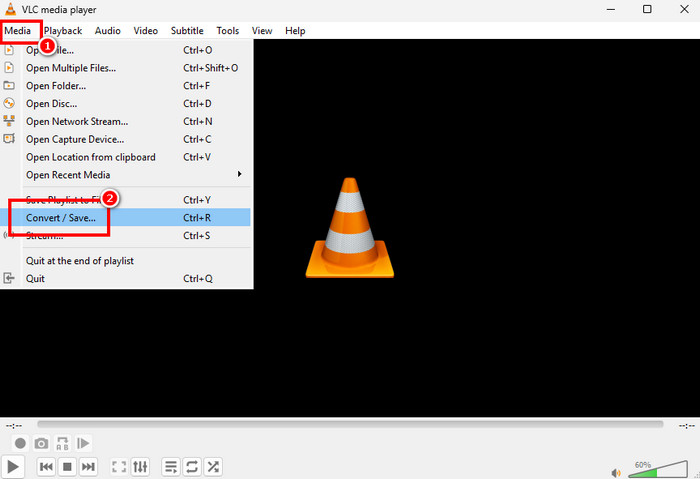
Étape 2Après avoir lancé l'interface du programme, accédez à médias section et cliquez sur le Convertir / Enregistrer Choisissez cette option. Une petite fenêtre apparaîtra alors sur votre écran.
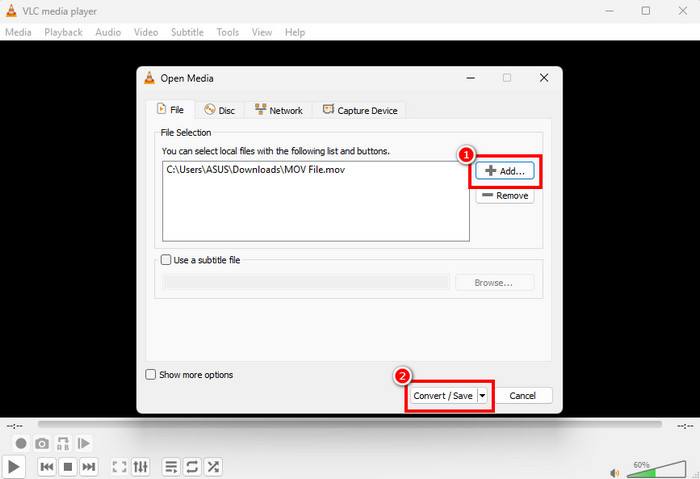
Étape 3Ensuite, cochez la Ajouter Appuyez sur le bouton pour ajouter le fichier MOV souhaité. Le convertisseur prenant en charge la conversion par lots, vous pouvez ajouter plusieurs fichiers MOV. Ensuite, appuyez sur le bouton. Convertir / Enregistrer bouton ci-dessous.
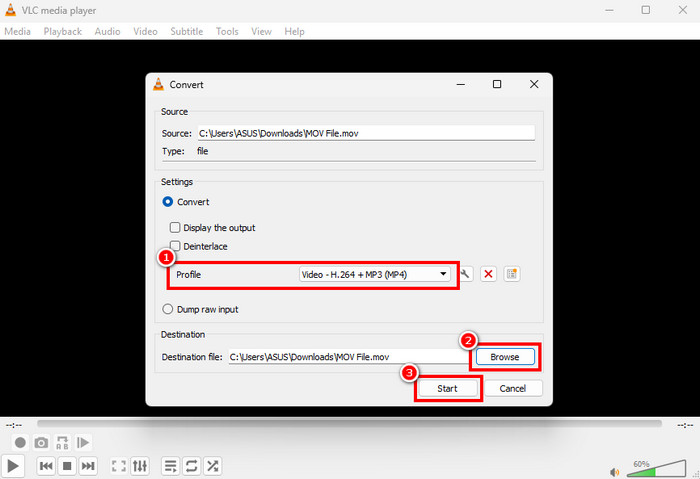
Étape 4Enfin, vous pouvez sélectionner le MP4 Format dans le profil section. Après avoir choisi le format, appuyez sur Explorer pour définir un dossier de destination. Une fois terminé, appuyez sur Commencer bouton pour poursuivre le processus de conversion MOV vers MP4.
Partie 3. Problèmes courants lors de la conversion de fichiers MPV en MP4 avec VLC
Après avoir appris à convertir un fichier MOV en MP4 avec VLC, vous pouvez commencer le transcodage. Cependant, sachez que des problèmes peuvent survenir lors de la conversion. Pour en savoir plus, consultez les informations ci-dessous.
Le fichier converti ne contient aucun son.
Il arrive que la vidéo convertie soit muette. Ce problème survient lorsque le codec audio choisi est incorrect ou lorsque le convertisseur ne parvient pas à synchroniser correctement le flux audio lors de la conversion. Pour éviter les problèmes de synchronisation audio-vidéo, assurez-vous d'avoir installé le codec approprié et d'activer l'audio dans les paramètres du profil.
Erreur de conversion
Une erreur de conversion ou un échec du processus peut également survenir. VLC peut interrompre la conversion si le fichier vidéo est corrompu ou contient des flux non pris en charge. Un encodage inhabituel des fichiers volumineux peut entraîner le plantage de VLC en cours de conversion. Dans ce cas, la meilleure solution consiste à réencoder le fichier MOV avec un codec de meilleure qualité ou à mettre à jour VLC vers sa dernière version.
Perte de qualité
Il arrive que la netteté de la vidéo soit réduite. Dans certains cas, la résolution est plus faible et le fichier vidéo converti présente une pixellisation. Cela peut être dû à la compression des paramètres par VLC Media Player, qui diminue le débit binaire. Pour préserver la qualité, veuillez ajuster le profil avant la conversion finale.
Problème de synchronisation vidéo/audio
Après la conversion MOV vers MP4, le son peut être en avance ou en retard sur la vidéo en raison d'une différence de fréquence d'images. Si vous souhaitez corriger le retard audio dans VLC, Aller à Outils > Préférences et ajustez le Compensation de désynchronisation audio.
Partie 4. La meilleure alternative à VLC pour convertir des fichiers MOV en MP4
Comme VLC rencontre des difficultés pour convertir les fichiers MOV en MP4, il serait préférable de chercher un meilleur convertisseur. Si tel est le cas, et si vous recherchez la meilleure alternative à VLC pour une conversion optimale, nous vous suggérons d'utiliser Tipard Convertisseur Vidéo Ultime.
Ce convertisseur vidéo vous garantit une conversion sans erreur, aussi bien pendant qu'après. En effet, il prend en charge tous les types de fichiers MOV. De plus, il propose divers préréglages et des options de personnalisation flexibles pour le format MP4, vous permettant ainsi d'obtenir des résultats optimaux. La conversion par lots est également prise en charge, vous permettant de convertir plusieurs fichiers simultanément. Son atout majeur ? Une conversion ultra-rapide, jusqu'à 120 fois plus rapide, et une qualité vidéo préservée. Pour découvrir ses fonctionnalités, suivez les instructions ci-dessous.
Étape 1Télécharger Tipard Convertisseur Vidéo Ultime Sur votre Mac ou Windows, après l'installation, lancez la conversion MOV vers MP4.
Étape 2Depuis l'interface principale, accédez à Converter section et appuyez sur la Ajouter des fichiers option permettant de commencer l'ajout du fichier MOV depuis votre appareil.
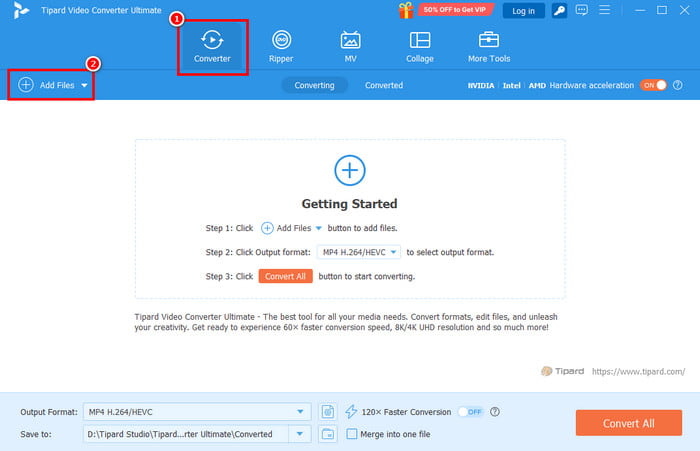
Notez que vous pouvez ajouter plusieurs fichiers, car la conversion par lots est prise en charge.
Étape 3Après avoir ajouté le fichier MOV, accédez à Format de sortie section et commencez à choisir la MP4 format. Vous pouvez également cliquer et choisir la qualité souhaitée.
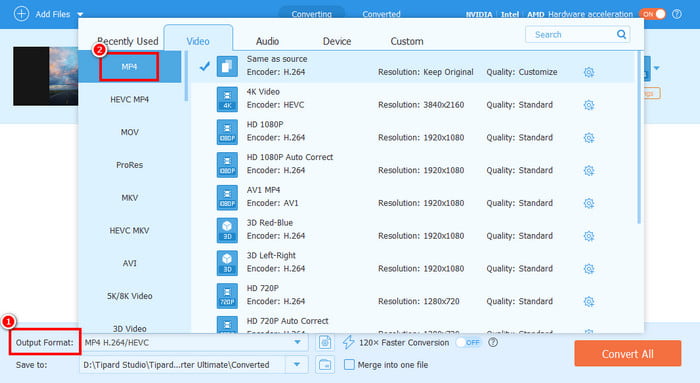
Étape 4Enfin, lancez la conversion MOV vers MP4 en cliquant sur Convertir tout fonction en bas de l'interface.
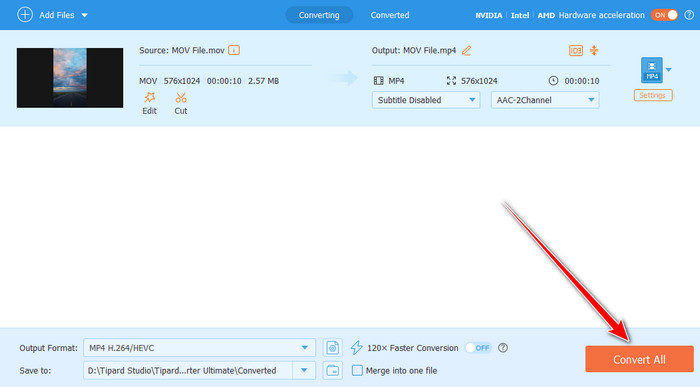
Une fois la conversion terminée, vous pouvez vérifier et lire votre vidéo convertie sur n'importe quel lecteur vidéo.
Grâce à cette méthode, vous avez la garantie d'obtenir le résultat souhaité sans problème. Le programme offre même une conversion plus rapide et une qualité d'image supérieure. Alors, si vous recherchez la meilleure alternative à VLC, Tipard Video Converter Ultimate est la solution idéale.
Conclusion
À Convertir un fichier MOV en MP4 à l'aide du lecteur multimédia VLCSuivez les méthodes détaillées fournies dans ce tutoriel. Vous obtiendrez ainsi le résultat souhaité après la conversion. De plus, grâce à cet article, vous avez exploré certains problèmes courants que vous pourriez rencontrer en utilisant VLC comme convertisseur MOV vers MP4. Si vous recherchez la meilleure alternative, vous pouvez accéder à [lien/adresse manquante]. Tipard Convertisseur Vidéo UltimeCe programme vous garantit une conversion sans problème, que ce soit pendant ou après. Il offre une conversion ultra-rapide et une qualité d'image exceptionnelle, ce qui en fait le convertisseur idéal pour Windows et Mac.

Boîte à outils vidéo tout-en-un : convertissez, éditez, redimensionnez, améliorez et compressez facilement vos vidéos.
100 % propre et sûr
100 % propre et sûr

Plus lecture




À propos de l’auteur

 Cliquez ici pour rejoindre la discussion et partager vos commentaires

 Tipard Convertisseur Vidéo Ultime