

Aujourd'hui, l'amélioration vidéo est une compétence essentielle compte tenu de la popularité de TikTok, YouTube et autres plateformes sociales. Que vous créiez des vidéos marketing, du contenu pour les réseaux sociaux ou des vidéos personnelles, un logiciel d'amélioration vidéo peut vous permettre d'obtenir des résultats optimaux. Amélioration vidéo Canva est une marque reconnue pour l'amélioration de la résolution et l'optimisation directe des vidéos grâce à l'IA. Avant d'acheter l'application, consultez notre avis impartial et faites le meilleur choix.

Partie 1 : Qu'est-ce que Canva Video Enhancer ?
Comme son nom l'indique, Canva AI Video Enhancer est un outil basé sur l'intelligence artificielle, conçu pour améliorer la qualité et la résolution des vidéos en ligne. Il fait partie de la plateforme de conception graphique Canva, qui offre un large éventail de fonctionnalités pour la création et la retouche de contenu.
Fonctionnalités principales de la vidéo Canva upscaler
- 1. Améliorez la qualité et la résolution de vos vidéos en ligne.
- 2. Ajustez la saturation, la luminosité et le contraste pour corriger les couleurs.
- 3. Améliorer la netteté des séquences vidéo pour réduire le flou.
- 4. Appliquez une large gamme de filtres et d'effets vidéo.
- 5. Proposer des outils de montage vidéo de base, comme le découpage et le recadrage.
- 6. Redimensionner les vidéos pour YouTube et autres plateformes.
- 7. Ajoutez rapidement des superpositions de texte à vos vidéos.
- 8. Accédez aux pistes vidéo, audio et de sous-titres.
- 9. Intégrer une interface glisser-déposer.
- 10. Soutenez les formats vidéo populaires.
- 11. Partagez des vidéos améliorées directement sur les réseaux sociaux.
Amélioration vidéo Canva vs Canva Video upscaler
Comme mentionné précédemment, Canva Video Upscaler est une application basée sur l'IA et intégrée à la plateforme Canva. En effet, cet outil de conception graphique en ligne propose une fonctionnalité d'amélioration vidéo appelée Canva Video Enhancer. En résumé, Canva Video Enhancer est une fonctionnalité de la plateforme Canva, tandis que Canva Video Upscaler est une application basée sur l'IA.
Prix
| Plan | Prix | Remarques |
|---|---|---|
| Gratuit | Non | 5 Go de stockage dans le cloud |
| Mensuel (individuel) | $18 | 100 Go de stockage cloud. Accès complet à l'IA. |
| Annuel (individuel) | $142 | 100 Go de stockage cloud. Accès complet à l'IA. |
| Mensuel (Entreprise) | $25 | 500 Go de stockage cloud. Accès complet à l'IA. |
| Annuel (Entreprise) | $250 | 500 Go de stockage cloud. Accès complet à l'IA. |
Partie 2 : Test de Canva Video Enhancer
Avis des utilisateurs sur Reddit et Trustpilot
De Reddit:
Pour débuter, Canva offre un excellent rapport qualité-prix. Il résout probablement 80 % de vos problèmes de montage vidéo et de conception graphique. Les 20 % restants nécessiteront un investissement conséquent en logiciels professionnels.
De Trustpilot:
J'apprends à utiliser Canva Video Upscaler. L'intelligence artificielle est vraiment très utile. Je viens de terminer ma première vidéo avec cette application. Je la publierai sur TikTok.
Canva Video Enhancer jouit d'une excellente réputation, et j'avais vraiment envie de l'apprécier. Malheureusement, j'ai trouvé son interface confuse et difficile à prendre en main. Le tutoriel, censé être utile, était extrêmement sommaire et n'expliquait quasiment rien de l'utilisation pratique de la plateforme.
Vous aimerez aussi:
Évaluation impartiale de l'outil d'amélioration de la qualité vidéo Canva
- Améliorez efficacement la qualité vidéo grâce à l'IA.
- Automatisez le processus d'amélioration vidéo.
- Simplifiez le processus grâce à une interface conviviale.
- Proposez un forfait gratuit.
- N'installera rien sur votre bureau.
- Les prix sont élevés.
- Vous devez créer un compte avec une adresse e-mail.
- Il nécessite une connexion Internet stable.
Canva améliore-t-il vraiment vos vidéos ?
Lors de nos tests, Canva Video Upscaler a amélioré l'apparence de certaines vidéos basse résolution, mais ses résultats dépendent fortement de la qualité de la vidéo originale. La mise à l'échelle d'une vidéo vers une résolution supérieure ne restaure pas automatiquement les détails absents de la séquence originale.
Canva permet d'améliorer la netteté et la précision des vidéos compatibles en augmentant leur résolution. Cette fonctionnalité est particulièrement utile lorsque la vidéo source est relativement nette, mais que sa résolution est inférieure à celle de la vidéo de sortie souhaitée. Cependant, les séquences fortement compressées, floues ou de très basse résolution peuvent conserver un aspect imprécis après mise à l'échelle. Les détails fins, tels que les visages, le texte et les petits objets, peuvent ne pas être significativement améliorés, même avec une résolution de sortie plus élevée.
Notre verdict: Par conséquent, Canva Video Upscaler est mieux considéré comme un outil pratique. exhausteur vidéo qu'une solution pour restaurer des séquences vidéo gravement dégradées.
Partie 3 : Comment améliorer une vidéo sur Canva
Lorsqu'on parle de l'outil d'amélioration vidéo de Canva, on fait généralement référence à l'application basée sur l'IA. Cependant, la fonctionnalité intégrée permet également d'améliorer la qualité vidéo. Nous allons donc vous montrer comment améliorer la qualité vidéo sur Canva et avec l'outil d'amélioration vidéo IA de Canva.
Comment utiliser l'outil d'amélioration vidéo de Canva
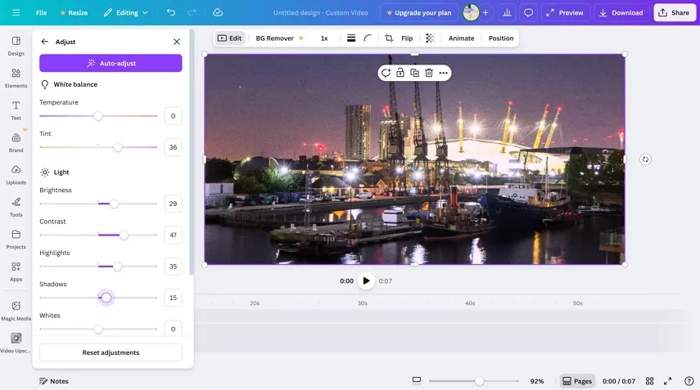
Étape 1 Accédez à Canva dans votre navigateur web et connectez-vous à votre compte.
Étape 2 Cliquez sur Éditer Vidéo bouton sur la barre d'outils.
Étape 3 Téléchargez une vidéo que vous souhaitez améliorer.
Étape 4 Choisissez le Adapter menu pour ouvrir la page Canva Video Enhancer.
Étape 5 Cliquez sur Ajustement automatique Utilisez le bouton ou ajustez manuellement les options pour améliorer la vidéo.
Étape 6 Enfin, exportez et téléchargez la vidéo améliorée.
Comment utiliser l'outil de mise à l'échelle vidéo par IA de Canva ?
Étape 1 Choisissez Apps dans le panneau de gauche de l'éditeur Canva.
Étape 2 Trouvez et choisissez le Vidéo upscaler application pour continuer.
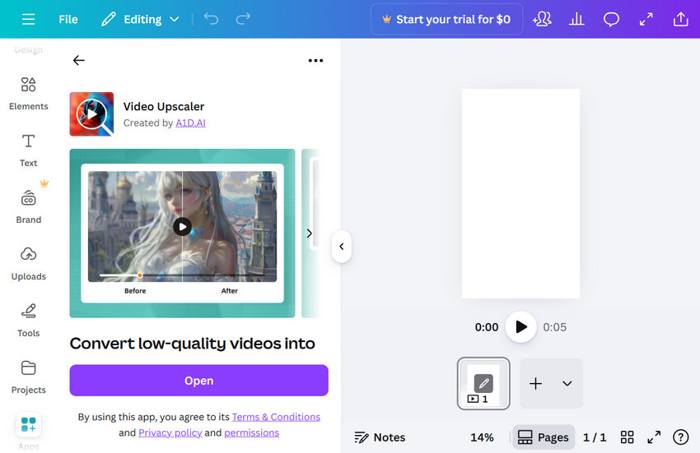
Étape 3 Connectez-vous avec votre compte.
Étape 4 Cliquez sur Choisir le fichier bouton pour ajouter la vidéo que vous souhaitez améliorer.
Étape 5 Choisissez une meilleure résolution sous Sélectionnez la qualité .
Étape 6 Ensuite, sélectionnez un style sous le Style d'amélioration cap.
Étape 7 Prévisualisez le résultat dans le panneau de droite.
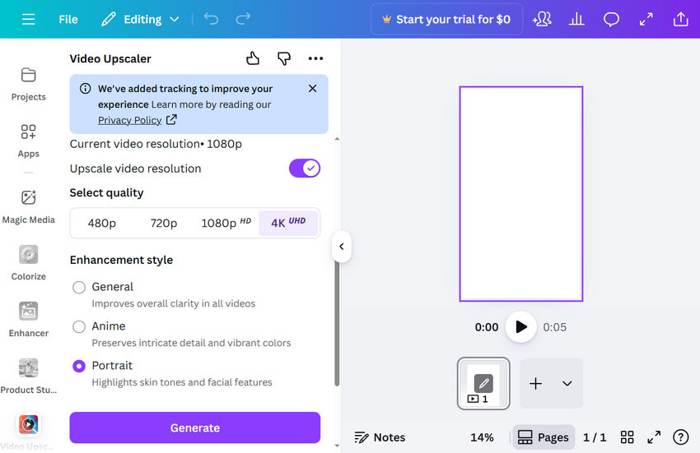
Étape 8 Si vous êtes satisfait, cliquez sur le bouton « Générer » .
Étape 9 Téléchargez ou partagez la vidéo.
Partie 4 : L’alternative ultime à Canva Video Enhancer
Bien que Canva Video Upscaler soit facile à utiliser, il n'est pas adapté au traitement des vidéos longues. Par conséquent, vous pourriez être amené à rechercher une solution alternative. Tipard Convertisseur Vidéo Ultime Il inclut un outil d'amélioration vidéo hors ligne basé sur l'IA. De plus, il intègre une large gamme d'outils de montage vidéo.

- Améliorez la qualité vidéo grâce à la technologie d'IA.
- Inclure plusieurs modes pour différentes vidéos.
- Prévisualisez les résultats grâce au lecteur multimédia intégré.
- Prend en charge des centaines de formats d'entrée et de sortie vidéo.
- Proposez des fonctionnalités supplémentaires, comme la conversion de formats vidéo.

Comment améliorer la qualité vidéo sur Canva (alternative)
Étape 1 Installez une alternative à Canva
Téléchargez et installez l'alternative à Canva Video Upscaler sur votre PC. Une version pour Mac est également disponible. Lancez-la lorsque vous souhaitez améliorer la qualité de vos vidéos. Accédez à… Plus d'outils fenêtre en haut et choisissez le Enhancer vidéo outil.
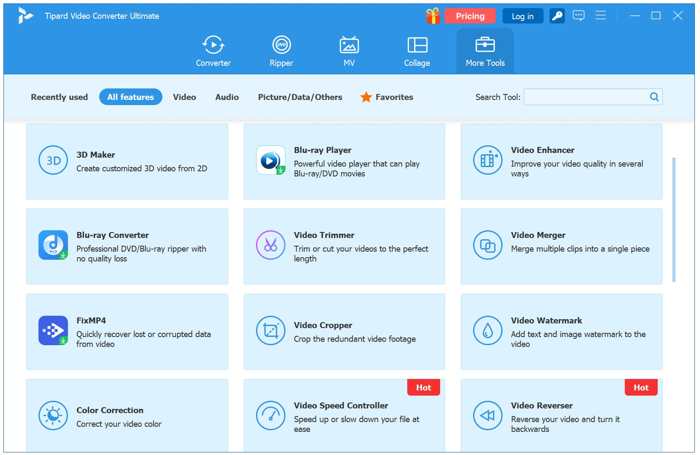
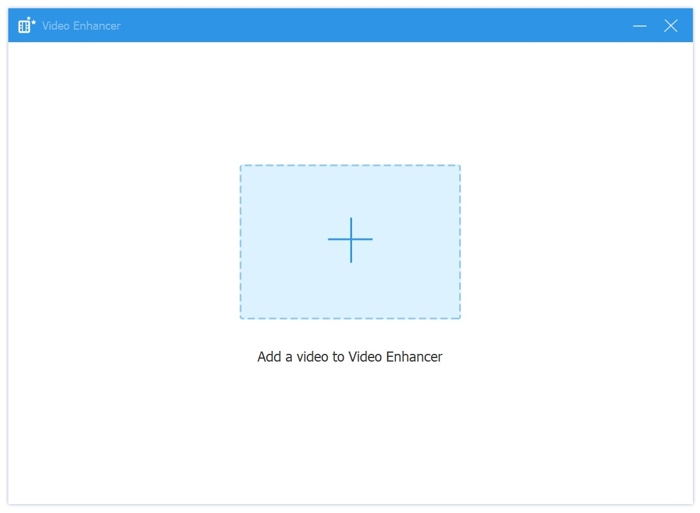
Étape 2 Ajouter une vidéo
Cliquez sur le gros Ajouter Cliquez sur le bouton pour importer la vidéo que vous souhaitez retoucher. Le logiciel chargera alors la vidéo immédiatement.
Étape 3 Améliorer la qualité vidéo
Pour améliorer la qualité vidéo, vérifiez les Résolution haut de gamme option. Si votre vidéo est floue ou tremblante, sélectionnez Supprimer le bruit vidéo et Réduire le tremblement de la vidéo. Clique le Aperçu Cliquez sur le bouton pour vérifier le résultat. Une fois satisfait du résultat, définissez un dossier de sortie et cliquez sur le bouton. Améliorent .
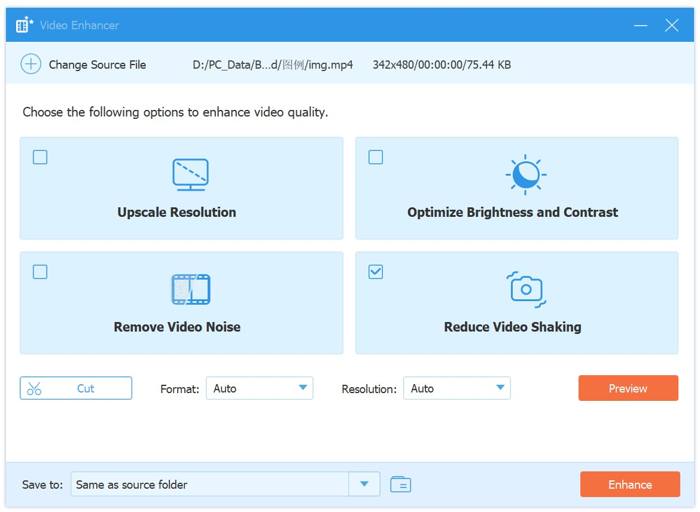
Si vous souhaitez améliorer un extrait de la vidéo, cliquez sur Cut/Taille bouton et supprimez les cadres indésirables.
Conclusion
Cet article passe en revue l'un des outils d'amélioration vidéo en ligne les plus populaires. Canva Video UpscalerVous devriez maintenant découvrir les fonctionnalités de l'application, ses points forts et ses points faibles, ainsi que d'autres informations utiles. Nous vous avons également expliqué comment améliorer vos vidéos en ligne et nous vous avons recommandé une solution alternative hors ligne. Tipard Convertisseur Vidéo Ultime.
Boîte à outils vidéo tout-en-un : convertissez, éditez, redimensionnez, améliorez et compressez facilement vos vidéos.
100 % propre et sûr
100 % propre et sûr

Plus lecture

À propos de l’auteur


 Tipard Convertisseur Vidéo Ultime