

DaVinci Resolve peut-il utiliser le format MKV ? Des fichiers ? DaVinci Resolve est un logiciel puissant de montage vidéo et d'étalonnage des couleurs. Cependant, sa compatibilité avec certains formats de fichiers suscite souvent des interrogations chez les créateurs. Une question fréquente concerne sa capacité à gérer nativement les fichiers MKV, un format conteneur très répandu pour les sorties haute qualité. Si vous souhaitez savoir si DaVinci Resolve prend en charge les fichiers MKV, lisez cet article.
Partie 1. DaVinci Resolve peut-il utiliser le format MKV ?
DaVinci Resolve prend-il en charge le format MKV ? Malheureusement non. Ce logiciel est conçu pour fonctionner avec des formats de montage professionnels spécifiques, tels que MOV, MP4 et MXF. De plus, la variabilité des codecs est un autre facteur limitant l'utilisation du MKV. Ce format peut contenir la quasi-totalité des codecs, y compris ceux qui ne sont pas pris en charge. DaVinci Resolve ne prend en charge le MKV qu'avec des codecs spécifiques, comme VP9, H.264 et H.265. Un codec non pris en charge peut entraîner des échecs d'importation. Enfin, la variabilité des métadonnées est une autre raison. Le format MKV peut stocker diverses métadonnées, des sous-titres et des pistes audio, ce qui peut compliquer l'analyse et augmenter le risque d'incompatibilité.
Consultez cette page pour découvrir toutes les erreurs que vous pourriez rencontrer lors de l'importation de fichiers MKV dans DaVinci Resolve.
Pistes audio manquantes
Même si la vidéo apparaît sur la plateforme, l'audio peut être indisponible ou ne pas avoir pu être importé. Cela s'explique par le fait que l'éditeur ne peut pas interpréter les différents codecs audio présents dans le format.
Aucun fichier dans le pool de médias
DaVinci Resolve ne reconnaît pas les fichiers MKV. Ils n'apparaîtront donc pas après l'importation, car le programme ne prend pas en charge ce format.
Erreur de lecture vidéo
Lors de l'importation d'un fichier MKV, il peut arriver que la lecture saccade, ne se lance pas ou qu'un écran noir s'affiche. Ce problème survient uniquement parce que le programme ne parvient pas à décoder le flux vidéo contenu dans le conteneur MKV. Par conséquent, si vous souhaitez Résoudre le problème d'écran noir sur la vidéo ou en cas d'autres erreurs de lecture, l'utilisation d'un autre format pourrait être idéale.
Conflits de codecs non pris en charge
Le format MKV peut stocker un grand nombre de codecs non pris en charge par Resolve. Cette incompatibilité peut entraîner une erreur lors de l'importation.
Partie 2. Comment importer un fichier MKV dans DaVinci Resolve sans erreur
Vous souhaitez importer un fichier MKV dans DaVinci Resolve sans rencontrer d'erreurs ? La meilleure solution consiste à le convertir dans un format plus compatible, comme le MOV ou le MP4. Ces deux formats vous garantissent la lecture et le montage de votre vidéo.
Si vous recherchez le meilleur convertisseur vidéo, nous aimerions vous présenter Tipard Convertisseur Vidéo UltimeCe convertisseur offre toutes les fonctionnalités nécessaires. Vous pouvez convertir des fichiers MKV en MP4, ProRes, MOV et autres formats avec une qualité optimale. Son principal atout ? Une vitesse de conversion jusqu'à 120 fois supérieure à celle des autres convertisseurs. De plus, son interface utilisateur intuitive en fait un outil idéal pour les utilisateurs professionnels comme amateurs. Il prend également en charge le remixage sans perte et permet d'upscaler ou de compresser les vidéos. Son mode de conversion par lots est particulièrement appréciable. Grâce à lui, vous pouvez convertir plusieurs fichiers MKV simultanément en un temps record.
Fonctionnalités supplémentaires
- Le convertisseur peut proposer des outils de montage pour l'amélioration vidéo.
- Il peut enregistrer la vidéo jusqu'à une résolution 4K pour une meilleure expérience visuelle.
- Il est capable de convertir des vidéos en fichiers audio.
- Le convertisseur est accessible aux ordinateurs Mac et Windows.
Si vous souhaitez convertir vos fichiers MKV dans un format vidéo de meilleure qualité, suivez les instructions détaillées ci-dessous.
Étape 1 Vous devez d'abord télécharger Tipard Convertisseur Vidéo UltimeEnsuite, ouvrez-le pour lancer la conversion. Vous pouvez également cocher les boutons ci-dessous pour accéder instantanément au convertisseur.
Étape 2 Une fois l'interface principale lancée, vous pouvez maintenant passer à la suite. Converter Cette fonctionnalité est également disponible. Ensuite, commencez à ajouter le fichier MKV en cliquant sur le bouton. Ajouter des fichiers or Plus .
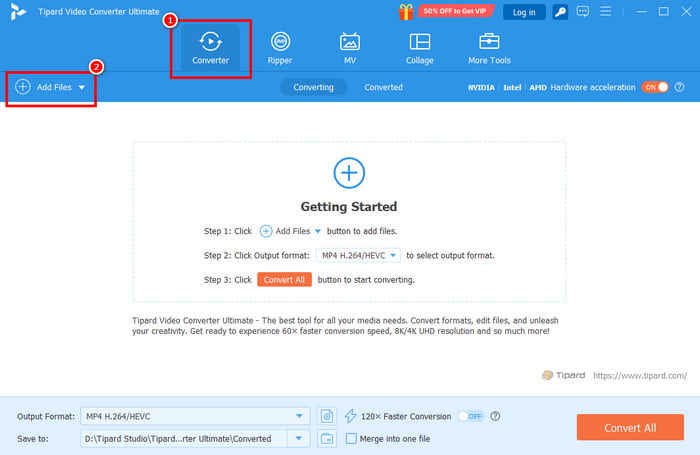
Grâce à sa fonction de conversion par lots, vous pouvez ajouter deux fichiers MKV ou plus et les convertir simultanément.
Étape 3 Vous pouvez maintenant accéder au Format de sortie Ensuite, sélectionnez le format pris en charge par DaVinci Resolve. Vous pouvez choisir MP4, MOV ou MXF.
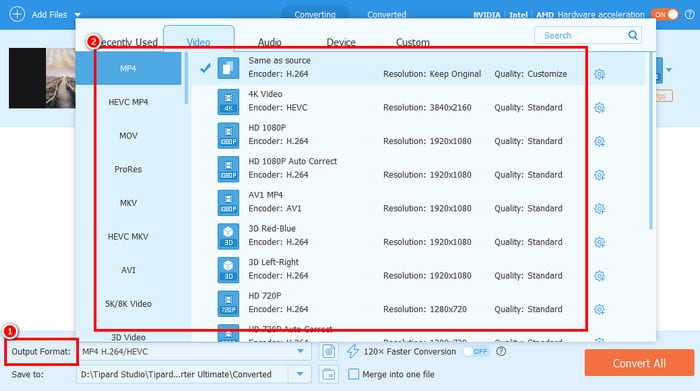
Vous pouvez également choisir votre codec et votre qualité préférés.
Étape 4 Pour la dernière étape, cliquez Convertir tout Pour lancer la conversion vidéo, cliquez ici. Une fois la conversion terminée, vous pourrez consulter/lire le fichier converti dans le dossier de votre ordinateur.
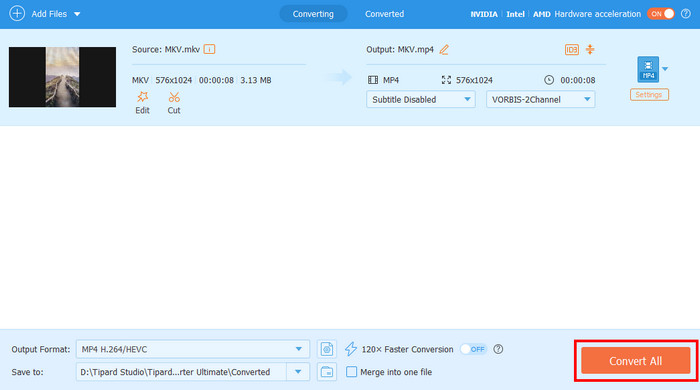
Si vous ne parvenez pas à importer un fichier MKV dans DaVinci Resolve, il est préférable de le convertir dans un autre format comme MP4, MOV ou MXF. Vous pouvez même utiliser la méthode décrite précédemment pour une conversion efficace. L'avantage principal de Tipard Video Converter Ultimate est qu'il vous permet d'enregistrer la vidéo en qualité optimale, jusqu'à 4K. De plus, sa vitesse de conversion vous garantit des résultats instantanés. Faites confiance à ce convertisseur pour une lecture et un montage plus fluides.
Partie 3. FAQ sur DaVinci Resolve MKV
DaVinci Resolve peut-il exporter au format MKV ?
Malheureusement, non. Outre son incapacité à importer des fichiers MKV, vous ne pouvez pas exporter votre vidéo au format MKV. En effet, cet éditeur est conçu selon des normes de montage professionnelles et ne prend en charge que l'exportation vers des formats tels que MXF, MOV, MP4 et d'autres codecs spécialisés.
La conversion de MKV en MP4 est-elle idéale ?
Convertir votre fichier MKV au format MP4 est sans aucun doute la meilleure solution. En effet, le MP4 est le format le plus fiable et le plus répandu. Vous pourrez ainsi lire le fichier sur tous les appareils, plateformes et lecteurs multimédias, avec une excellente qualité.
Quels sont les meilleurs convertisseurs MKV que je peux utiliser ?
Il existe différents convertisseurs pour transcoder vos fichiers MKV dans un format de meilleure qualité. Si vous utilisez Windows ou Mac, vous pouvez télécharger Tipard Video Converter Ultimate. Grâce à sa vitesse de conversion rapide, vous obtiendrez le résultat souhaité.
Conclusion
Pouvez-vous ouvrir MKV sur DaVinci ResolveAprès avoir lu cet article, vous avez constaté que DaVinci Resolve ne peut pas importer les fichiers MKV. Vous avez également pris connaissance de certaines erreurs pouvant survenir lors de la lecture et de l'ouverture du fichier. Par conséquent, si vous souhaitez ouvrir et modifier votre vidéo, la solution la plus efficace consiste à la convertir dans un format compatible avec DaVinci Resolve, tel que MOV, MP4, ProRes ou MXF. Dans cette optique, pour une conversion réussie, nous vous recommandons d'utiliser… Tipard Convertisseur Vidéo UltimeCe convertisseur vous garantit d'obtenir le format souhaité avec la meilleure qualité possible. Il offre même une vitesse de conversion plus rapide, ce qui en fait un choix de prédilection pour tous les utilisateurs.

Boîte à outils vidéo tout-en-un : convertissez, éditez, redimensionnez, améliorez et compressez facilement vos vidéos.
100 % propre et sûr
100 % propre et sûr

Plus lecture



À propos de l’auteur


 Tipard Convertisseur Vidéo Ultime