

- Partie 1. Convertir un DVD en MP4 avec Handbrake
- Partie 2. Meilleurs paramètres pour convertir un DVD en MP4 avec Handbrake
- Partie 3. Limitations de la conversion de DVD en MP4 avec Handbrake
- Partie 4. Meilleure alternative à Handbrake pour extraire un DVD protégé contre la copie au format MP4
- Partie 5. FAQ sur la conversion de DVD en MP4 avec Handbrake
Vous voulez apprendre à utiliser Handbrake pour convertir un DVD en MP4Handbrake fait partie des logiciels gratuits disponibles sur votre ordinateur. Il permet d'extraire facilement le contenu de vos DVD et de les convertir en fichiers MP4 sans trop altérer la qualité. Vous pouvez même modifier certains paramètres pour un résultat optimal. Pour découvrir la meilleure méthode de conversion de vos DVD, commencez par lire ce tutoriel.
- Partie 1. Convertir un DVD en MP4 avec Handbrake
- Partie 2. Meilleurs paramètres pour convertir un DVD en MP4 avec Handbrake
- Partie 3. Limitations de la conversion de DVD en MP4 avec Handbrake
- Partie 4. Meilleure alternative à Handbrake pour extraire un DVD protégé contre la copie au format MP4
- Partie 5. FAQ sur la conversion de DVD en MP4 avec Handbrake
Partie 1. Convertir un DVD en MP4 avec Handbrake
HandBrake est un transcodeur vidéo puissant, libre et gratuit. Ce logiciel permet de convertir facilement des DVD en fichiers MP4 pour une lecture sur les appareils modernes et autres lecteurs multimédias.
HandBrake peut-il extraire le contenu de DVD protégés contre la copie ?
Cependant, HandBrake est une bonne option pour extraire le contenu de DVD non protégés. Pour extraire le contenu de DVD chiffrés avec CSS, il vous faudra le fichier libdvdcss supplémentaire. Attention : libdvdcss ne prend pas en charge tous les types de chiffrement de DVD.
Par conséquent, HandBrake gère mal le CSS et les autres méthodes de chiffrement. Il est préférable de considérer HandBrake comme un moyen rapide d'extraire le contenu de DVD non protégés.
Traditionnellement, les utilisateurs de Windows utilisaient un simple fichier .dll. Cependant, les versions plus récentes de la bibliothèque ne sont plus distribuées sous ce format, ce qui nécessite une compilation manuelle ou d'autres méthodes d'installation. Grâce à une interface utilisateur simple et à la prise en charge de libdvdcss, vous pouvez convertir efficacement votre DVD au format MP4 universel.
Étapes pour convertir un DVD en MP4 avec HandBrake :
Si vous souhaitez utiliser le convertisseur Handbrake DVD vers MP4, vous pouvez suivre les instructions simples ci-dessous.
Étape 1 Vous devez d'abord télécharger Frein à main sur votre ordinateur. Ensuite, installez-le et lancez-le.
Étape 2 Ensuite, si vous souhaitez extraire un DVD CSS, vous devrez télécharger le fichier libdvdcss-2.dll depuis une source fiable. Une fois le téléchargement terminé, placez le fichier dans le dossier d'installation de HandBrake.
Il existe plusieurs types de Protection contre la copie de DVDIl existe des formats comme CSS, APS, 99-Titles, etc., et il est difficile d'obtenir tous les fichiers nécessaires au décryptage. C'est pourquoi un logiciel d'extraction de DVD professionnel et fiable est plus utile.
Étape 3 Après avoir inséré le DVD dans votre ordinateur, ouvrez le programme et cliquez sur votre disque DVD. Vous pouvez également parcourir votre disque dur et glisser-déposer l'image ISO du DVD ou le dossier DVD dans le programme.
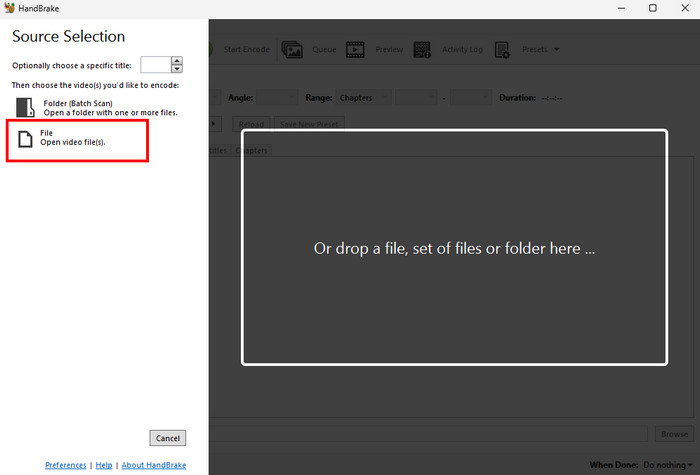
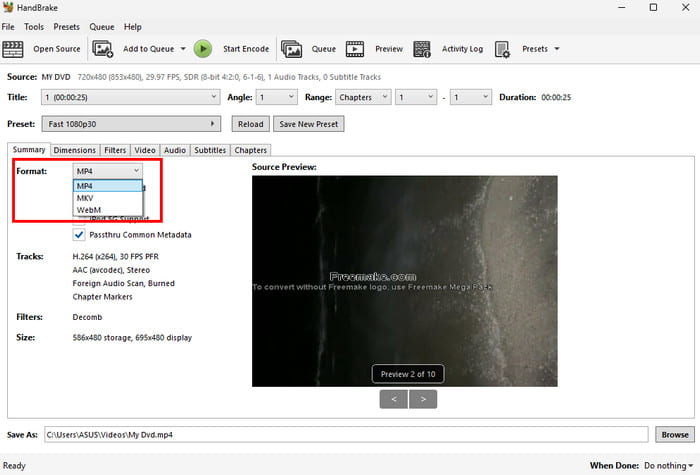
Étape 4 Une fois le DVD inséré dans l'interface, vous pouvez cliquer sur Objet Menu pour sélectionner le titre souhaité sur DVD. Ensuite, accédez au Résumé section. Clique le Format menu déroulant et choisissez le MP4 le format.
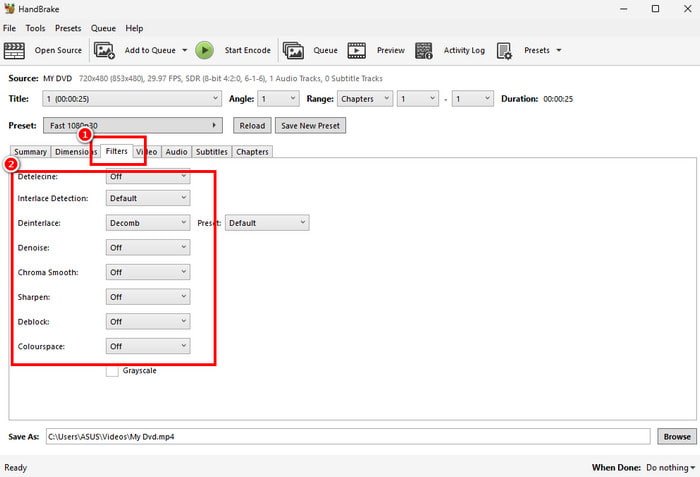
Étape 5 Avant la conversion, vous pouvez également personnaliser et modifier votre fichier. Sélectionnez Vidéo pour ajuster le codec vidéo (H.264 et H.265 sont les codecs les plus compatibles actuellement), le débit binaire, la résolution, etc. Sélectionnez Audio et Sous-titres pour choisir les pistes audio et de sous-titres souhaitées. Sélectionnez Chapitres pour renommer les chapitres. Vous pouvez passer à la suite Filtres Accédez à la section dédiée et utilisez tous les outils de montage. Vous pouvez réduire le bruit de la vidéo, améliorer la netteté, désentrelacer, et bien plus encore.
Étape 6 Pour terminer la conversion du DVD en MP4, accédez à l'interface supérieure et appuyez sur Démarrer EncodeUne fois le processus terminé, accédez à votre dossier et vérifiez la vidéo MP4.
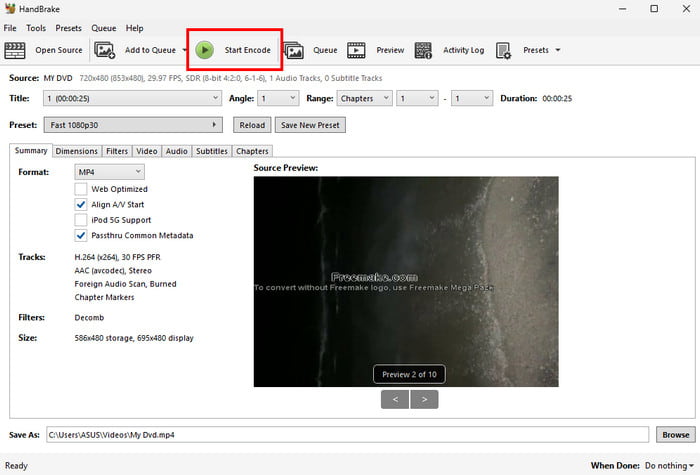
Ce procédé vous garantit une conversion simple et efficace de vos DVD en MP4. Son interface utilisateur intuitive assure une conversion fluide. Vous pouvez même convertir davantage de formats pour résoudre les problèmes de compatibilité. Cependant, comme indiqué précédemment, HandBrake ne prend pas en charge nativement l'extraction de fichiers des DVD protégés contre la copie. Si vous possédez un DVD protégé, envisagez d'utiliser un autre logiciel. Convertisseur DVD en MP4 qui possède des capacités de décryptage intégrées.
Partie 2. Meilleurs paramètres pour convertir un DVD en MP4 avec Handbrake
Lorsque vous utilisez Handbrake pour ripper un DVD au format MP4, le choix des bons paramètres est crucial. Cela permet d'obtenir le meilleur compromis entre la taille du fichier, la qualité et la compatibilité de lecture. Pour connaître les paramètres optimaux de conversion d'un DVD en MP4 avec Handbrake, consultez le tableau ci-dessous.
| Paramètres | Valeur recommandée | Pourquoi ça compte |
|---|---|---|
| Format | MP4 | Prise en charge universelle sur tous les appareils |
| Fréquence d'images | Identique à la source | Assure une lecture fluide et authentique |
| Codec vidéo | H.264 (x264) ou H.265 (x265) | Compression efficace et d'excellente qualité |
| Qualité constante | RF 18-20 | 18 est quasiment sans perte, 20 offre un bon équilibre entre taille et qualité |
| Preset | Rapide ou très rapide | Encodage plus rapide avec de bons résultats |
| Audio Codec | AAC (160–192 kbps) | Un son clair, une compatibilité étendue |
| Sous-titres | rodage ou subwoofers doux | Brûlage permanent, léger pour optionnel |
| Désentrelacement/Décombage | Activer si entrelacé | Garantit une vidéo progressive nette |
| Résolution | Conserver l'original (480p) | Évite les mises à l'échelle inutiles |
| Voir plusVoir Moins | ||
Conseils supplémentaires
- Activez l'option « Optimisation Web » si vous prévoyez de télécharger ou de diffuser le fichier MP4 en ligne.
- Conservez toujours les marqueurs de chapitre pour préserver les fonctions de navigation du DVD.
- Utilisez un outil de conversion vidéo pour améliorer la résolution de la vidéo extraite à 1080p ou une résolution supérieure.
Partie 3. Limitations de la conversion de DVD en MP4 avec Handbrake
HandBrake est un excellent convertisseur pour transcoder vos DVD au format MP4. Cependant, sachez qu'il présente certaines limitations. En voici quelques-unes :
- Les DVD sont limités à 480p. Ils ne peuvent pas mettre à l'échelle la vidéo, ce qui peut ne pas satisfaire les utilisateurs lors de la lecture du fichier.
- HandBrake ne prend pas en charge nativement les DVD protégés contre la copie.
- Les performances du logiciel peuvent être irrégulières. Il arrive que la qualité vidéo et audio soit médiocre après l'extraction, surtout si vous utilisez le programme sur un ordinateur récent.
- Les formats de sortie sont assez limités. HandBrake ne peut convertir les disques qu'en différents formats, comme MKV, MP4 et WebM.
- Il y a des moments où le Le frein à main ne s'ouvre pasce qui peut être perturbant pour certains utilisateurs.
Partie 4 : Meilleure alternative à Handbrake pour extraire un DVD protégé contre la copie au format MP4
Utiliser Handbrake pour transcoder un DVD non protégé en MP4 est idéal, car il permet d'obtenir le résultat souhaité. Cependant, face à des DVD protégés contre la copie, vous vous demandez peut-être s'il existe un autre convertisseur capable de remplacer ce programme. Eh bien, si vous recherchez la meilleure alternative à HandBrake, ne cherchez pas plus loin ! Tipard DVD Ripper.
Ce logiciel professionnel d'extraction de DVD est conçu pour extraire le contenu de tous types de DVD, y compris les DVD protégés ou gravés à la main. Contrairement à HandBrake, il prend en charge les systèmes de cryptage CSS, APS, ARccOS, 99-Titles, les codes régionaux et bien d'autres méthodes. Il permet également d'extraire les DVD vers plus de 1 000 formats et préréglages, dont AVI, MKV, MP4, MOV, ProRes, etc. Il offre des outils d'édition basiques et un upscaler vidéo IA pour améliorer la qualité d'image. De plus, il exploite pleinement l'accélération matérielle, ce qui le rend plus performant.
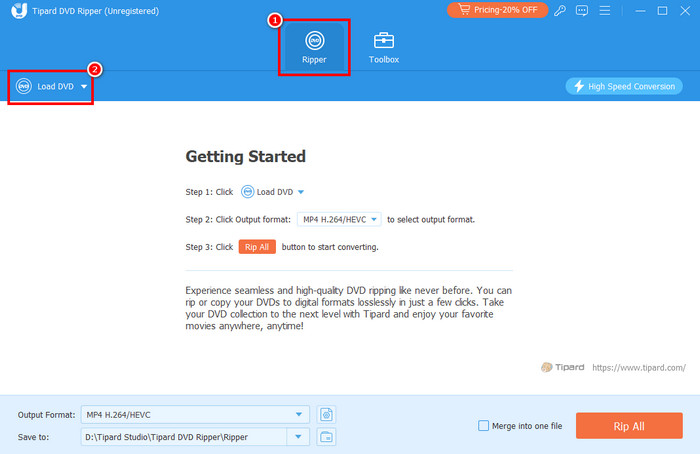
Étape 1 Télécharger Tipard DVD Ripper Sur votre ordinateur, lancez le programme pour démarrer la conversion du DVD en MP4. Insérez ensuite le DVD dans votre ordinateur.
Étape 2 Extrait du Gratuit section, cliquez sur Charger un DVD pour commencer à ajouter le DVD dans l'interface du programme.
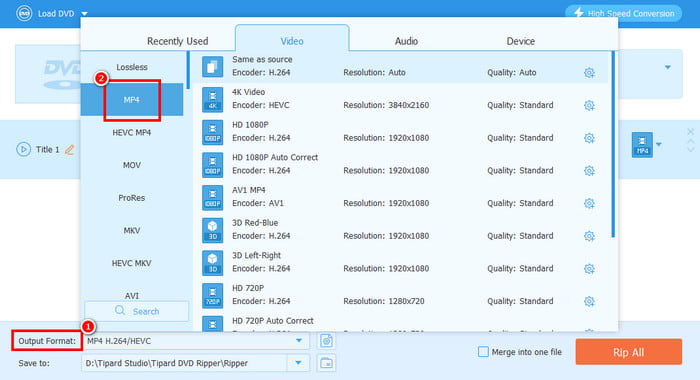
Étape 3 Passer à la Format de sortie et choisissez MP4Vous pouvez également sélectionner le codec et la qualité souhaités.
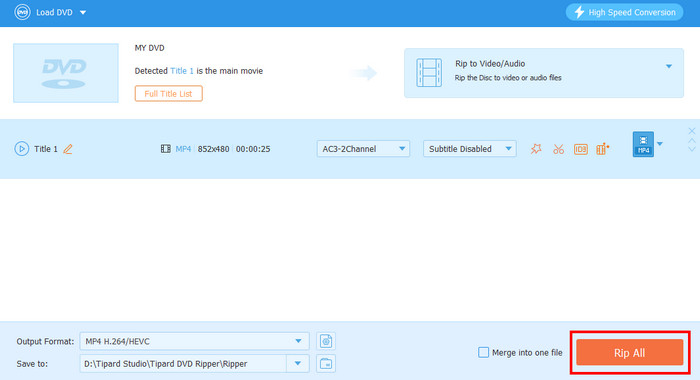
Étape 4 Enfin, frappez le Extraire tout Cliquez sur le bouton ci-dessous pour commencer la conversion de votre DVD au format MP4.
Partie 5 : FAQ sur la conversion de DVD en MP4 avec Handbrake
Quel format dois-je choisir pour convertir mes DVD ?
Choisissez les formats MP4, MKV et MOV pour une lecture vidéo fluide et une large compatibilité. Ces formats sont idéaux car ils sont compatibles avec la quasi-totalité des plateformes et appareils.
Le logiciel Handbrake est-il sûr pour convertir des DVD ?
Oui. HandBrake fait partie des convertisseurs sûrs et fiables. Ce programme garantit la confidentialité de vos DVD et ne divulgue aucune donnée.
Handbrake est-il disponible à la fois sur Mac et Windows ?
Oui. Handbrake est compatible avec Mac, Windows et Linux. Il continue d'être mis à jour régulièrement.
Conclusion
Si tu veux convertir un DVD en MP4 à l'aide de HandBrakeCe tutoriel vous guide pas à pas, du chargement de votre DVD au choix du format de sortie, en passant par le réglage optimal des paramètres de conversion. Grâce à ce guide, vous pourrez facilement convertir des DVD non protégés au format MP4 pour une lecture optimale.
Cependant, si vous souhaitez extraire le contenu de DVD protégés contre la copie ou si vous avez besoin d'une solution de conversion de DVD plus complète, Tipard DVD Ripper est une excellente alternative. Elle prend en charge plusieurs types de protection de DVD et offre un large éventail de formats de sortie et d'options de personnalisation, rendant la conversion de DVD plus simple et plus flexible.

Extrayez le contenu de vos DVD vers plus de 500 formats vidéo/audio grâce à la mise à l'échelle par IA.
100 % propre et sûr
100 % propre et sûr

Plus lecture



À propos de l’auteur


 Tipard DVD Ripper