

- Partie 1. Qu'est-ce qu'un dossier Video_TS ?
- Partie 2. La méthode la plus simple pour convertir un fichier Video_TS en MP4
- Partie 3. Comment convertir un fichier Video_TS en MP4 avec VLC
- Partie 4. Comment convertir un fichier Video_TS en MP4 avec HandBrake
- Partie 5. Comment convertir un fichier Video_TS en MP4 avec FFmpeg
- Partie 6. FAQ sur la conversion de Video_TS en MP4
Vous pouvez lire un dossier Video_TS sur votre ordinateur. Cependant, la lecture sur téléphone est problématique. Que faire ensuite ?
La réponse est simple: convertir Video_TS en MP4.
Le format MP4 est compatible avec la quasi-totalité des appareils. Vous pouvez le lire sans problème sur Windows, Mac, Linux, téléphones et téléviseurs. Cet article vous présente quatre méthodes simples et fiables pour le lire. Elles conviennent aussi bien aux débutants qu'aux utilisateurs expérimentés.
Voulez-vous le faire maintenant ? Si oui, veuillez lire jusqu’au bout.

- Partie 1. Qu'est-ce qu'un dossier Video_TS ?
- Partie 2. La méthode la plus simple pour convertir un fichier Video_TS en MP4
- Partie 3. Comment convertir un fichier Video_TS en MP4 avec VLC
- Partie 4. Comment convertir un fichier Video_TS en MP4 avec HandBrake
- Partie 5. Comment convertir un fichier Video_TS en MP4 avec FFmpeg
- Partie 6. FAQ sur la conversion de Video_TS en MP4
Partie 1. Qu'est-ce qu'un dossier Video_TS ?
Si vous avez copié ou ouvert un DVD sur votre ordinateur, vous avez peut-être remarqué un dossier nommé Video_TS. Ce dossier est essentiel au DVD : il contient les fichiers vidéo, audio, de sous-titres et de menu nécessaires à la lecture.
Les fichiers VOB, IFO et BUP se trouvent généralement dans un dossier Video_TS. Le contenu vidéo est stocké dans les fichiers VOB. Les données de lecture sont stockées dans les fichiers IFO. Les fichiers BUP servent de sauvegarde en cas de problème.
La plupart des fichiers Video_TS proviennent de DVD. Cependant, de nombreux appareils actuels ne prennent pas correctement en charge ce format. C'est pourquoi de nombreux utilisateurs convertissent les fichiers Video_TS en MP4 pour faciliter la lecture et le partage.
Partie 2. La méthode la plus simple pour convertir un fichier Video_TS en MP4
Il n'existe pas de moyen plus simple de convertir Video_TS en MP4 que d'utiliser Tipard DVD RipperCe logiciel permet la conversion en un clic d'un dossier Video_TS complet. Il vous permet de convertir des fichiers Video_TS au format MP4 avec sous-titres, et également de les éditer ou de les exporter pour un meilleur contrôle.
Il prend également en charge les préréglages MP4 pour iPhone, iPad, Android, téléviseurs et autres appareils, assurant ainsi une lecture fluide. De plus, il peut compresser les dossiers Video_TS volumineux en fichiers MP4 plus petits. Enfin, il est important de noter qu'il exploite pleinement l'accélération matérielle pour une vitesse de conversion accrue.

- Prend en charge plus de 500 formats tels que MP4, AVI, MKV, MOV et ProRes.
- Ajustez les paramètres de sortie tels que la résolution, la fréquence d'images et le débit binaire.
- Extraction jusqu'à 30 fois plus rapide avec une qualité élevée.
- Des outils supplémentaires tels qu'un optimiseur vidéo, un compresseur et un éditeur de métadonnées.
- Outils d'édition pour la rotation, le recadrage, les effets, les filtres et le filigrane.

Découvrez ci-dessous comment convertir un fichier Video_TS en MP4 à l'aide de Tipard DVD Ripper :
Étape 1 Tout d'abord, téléchargez et commencez à utiliser Tipard DVD Ripper sur votre ordinateur Windows ou Mac.
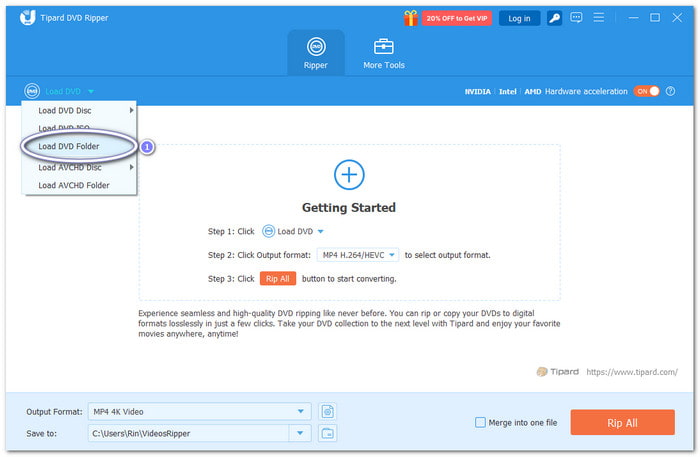
Étape 2 Il vous suffit maintenant de charger votre dossier Video_TS. Cliquez simplement sur Charger un DVD bouton en haut à gauche. Ensuite, choisissez Charger le dossier DVDTrouvez votre dossier Video_TS sur votre appareil et cliquez sur Ouvrez.
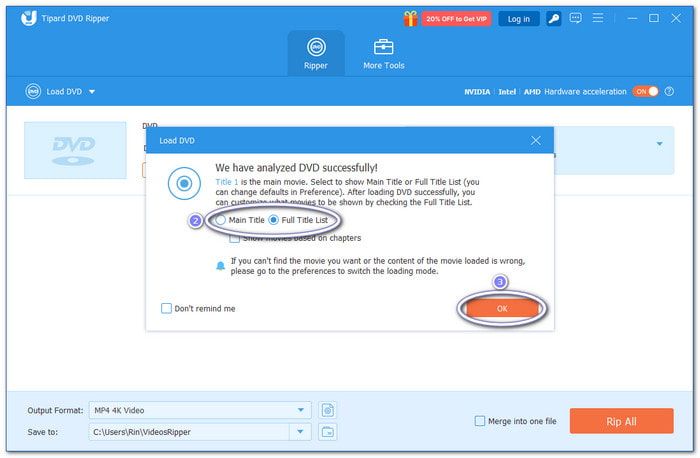
Étape 3 Tipard DVD Ripper va analyser votre dossier. Sélectionnez ensuite le Titre principal ou choisissez le Liste complète des titres si besoin.
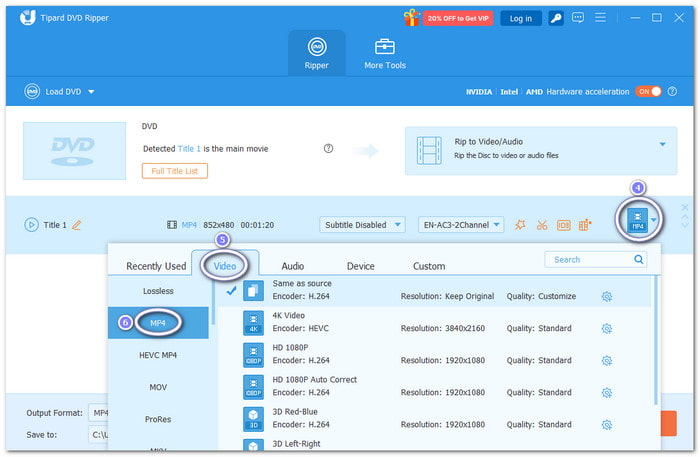
Étape 4 Une fois que tout est chargé, ouvrez le profil menu déroulant. Accédez au Vidéo catégorie et choisissez MP4 comme format de sortie.
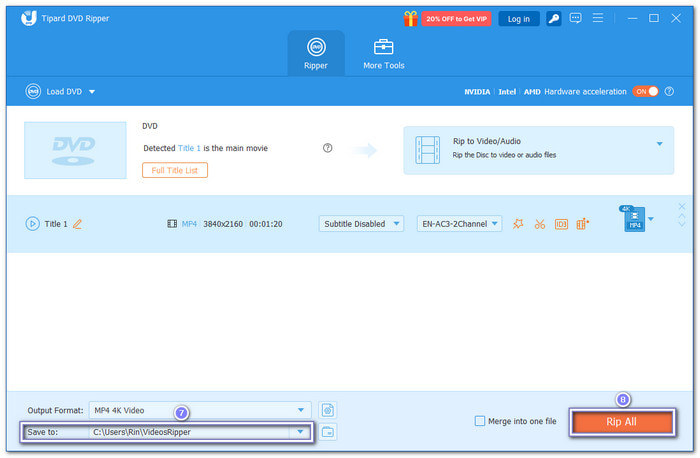
Étape 5 Maintenant, cliquez sur le Ajouter à la Sélectionnez l'option et choisissez un dossier où votre fichier MP4 sera enregistré. Enfin, appuyez sur le bouton. Extraire tout Cliquez sur le bouton et patientez jusqu'à ce que l'indicateur de progression atteigne 100 %. Votre fichier MP4 sera alors prêt !
Partie 3. Comment convertir un fichier Video_TS en MP4 avec VLC
Ce lecteur DVD Il peut également servir de convertisseur pour les anciens dossiers de DVD. Il permet de convertir les fichiers DVD Video_TS au format MP4. Il est pratique pour une conversion simple, sans installation de logiciel supplémentaire ni apprentissage d'outils complexes.
Étape 1 Téléchargez et installez VLC sur votre ordinateur. Assurez-vous qu'il est compatible avec votre système avant l'installation.
Étape 2 Charger le dossier Video_TS. Cliquer Fichier dans le menu du haut. Ensuite, choisissez Ouvrir le disqueUn nouvel écran apparaîtra. Sélectionnez Désactiver les menus DVD. Après cela, choisissez le Ouvrir le dossier VIDEO_TS / BDMV et parcourez votre dossier Video_TS.
Étape 3 Vérifiez l'option de streaming. Recherchez Flux de sortie ou des options de conversion directement dans l'écran. Cela indique à VLC que vous souhaitez convertir le fichier au lieu de simplement le lire.
Étape 4 Définissez le format de sortie. Cliquez Paramètres. Choisir Fichier comme sortie. Appuyez sur Explorer et choisissez l'emplacement où enregistrer votre fichier MP4. Définissez la méthode d'encapsulation sur MPEG-4Ajustez les paramètres vidéo et audio si nécessaire, comme le codec et le débit binaire.
Étape 5 Démarrez la conversion. Cliquez OKEnsuite, retournez à l'écran principal et cliquez OuvrezVLC va commencer la conversion du fichier Video_TS en MP4, veuillez patienter jusqu'à la fin de l'opération.
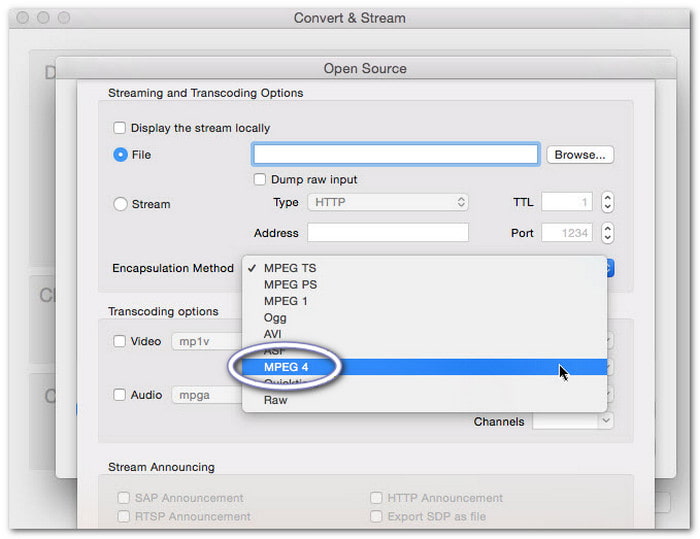
Points positifs et points négatifs : Il est gratuit et compatible avec Windows, Mac et Linux. Il prend en charge de nombreux formats de fichiers et intègre des outils de conversion. Cependant, il peut être lent, notamment lors de la gestion de dossiers de DVD volumineux.
Partie 4. Comment convertir un fichier Video_TS en MP4 avec HandBrake
HandBrake permet de convertir un dossier DVD en MP4 avec des options de sortie claires. Il est particulièrement adapté lorsque vous souhaitez un contrôle accru sur la vidéo finale et que les fichiers ne sont pas protégés.
Étape 1 Téléchargez HandBrake depuis le site web principal, et il s'exécutera automatiquement après l'installation.
Étape 2 Importez le dossier Video_TS. Cliquez Open sourceEnsuite, sélectionnez votre dossier Video_TS parmi vos fichiers. HandBrake l'analysera automatiquement.
Étape 3 Sélectionnez le titre correct. Un dossier Video_TS peut contenir plusieurs titres. Utilisez la Objet Utilisez le menu déroulant pour sélectionner la vidéo principale souhaitée.
Étape 4 Définissez le format MP4. Choisissez un préréglage à droite si nécessaire. Accédez à Résumé panneau. Assurez-vous que le format est défini sur MP4Il garantit que le fichier de sortie est correct.
Étape 5 Choisissez la sortie et démarrez. Cliquez Explorer pour choisir un emplacement d'enregistrement et nommer votre fichier. Ensuite, appuyez sur Démarrer EncodeHandBrake va commencer la conversion du fichier Video_TS en MP4.
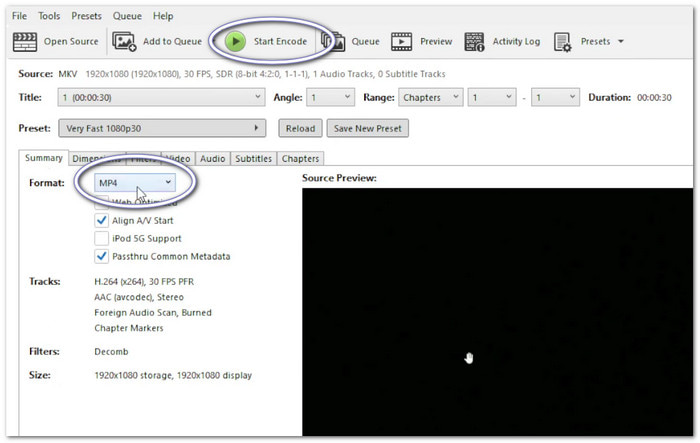
Points positifs et points négatifs : Il est gratuit et open source, et fonctionne sur les principaux systèmes. Il offre de nombreux réglages pour la netteté et la taille de la vidéo. Mais il ne peut pas Extraire le contenu d'un DVD protégé contre la copieIl ne permet pas non plus de prévisualiser la vidéo pendant la conversion.
Partie 5. Comment convertir un fichier Video_TS en MP4 avec FFmpeg
Les utilisateurs avancés qui souhaitent convertir un dossier DVD en MP4 à l'aide de commandes écrites utilisent souvent FFmpeg. Bien qu'il offre une grande flexibilité, son utilisation correcte requiert quelques connaissances techniques de base.
Étape 1 Installez FFmpeg sur votre ordinateur. Assurez-vous qu'il est ajouté à votre chemin système pour qu'il fonctionne dans le terminal ou l'invite de commandes.
Étape 2 Ouvrez le Terminal ou l'Invite de commandes. Accédez au dossier contenant vos fichiers Video_TS. Vous pouvez utiliser la commande cd pour vous y déplacer.
Étape 3 Trouvez vos fichiers VOB. Un dossier Video_TS contient des fichiers VOB comme VTS_01_1.VOB. Ce sont les parties vidéo que vous allez convertir.
Étape 4 Exécutez la commande de conversion. Saisissez une commande comme celle-ci : ffmpeg -i "concat:VTS_01_1.VOB|VTS_01_2.VOB" -c:v libx264 -crf 22 -preset slow -c:a aac -b:a 128k output.mp4Remplacez les noms de fichiers en fonction de votre dossier.
Étape 5 Veuillez patienter jusqu'à la fin du processus. FFmpeg va démarrer la conversion immédiatement. Une fois celle-ci terminée, votre fichier MP4 sera enregistré dans le même dossier ou à l'emplacement que vous avez choisi.
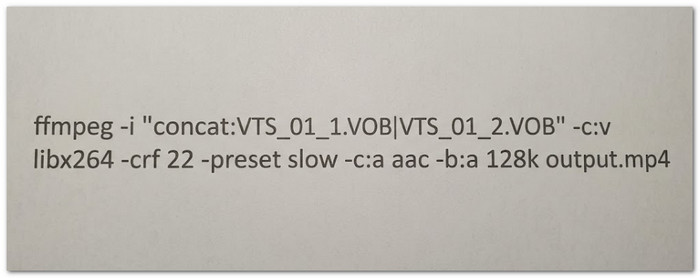
Points positifs et points négatifs : Il est gratuit, libre de droits et compatible avec de nombreux formats. Il fonctionne sous Windows, Mac et Linux. Cependant, sa prise en main peut s'avérer complexe pour les débutants. De plus, une bonne connaissance de la ligne de commande est nécessaire pour une utilisation optimale.
Partie 6. FAQ sur la conversion de Video_TS en MP4
Pourquoi mon dossier Video_TS contient-il autant de fichiers VOB ?
Les films DVD sont généralement divisés en plusieurs fichiers VOB. Cela permet de stocker les vidéos volumineuses en plusieurs parties plus petites et assure une lecture fluide sur différents lecteurs DVD.
La conversion de Video_TS supprime-t-elle les menus des DVD ?
Oui. Les fichiers MP4 ne prennent pas en charge les menus DVD, contrairement aux dossiers Video_TS. Après conversion, vous ne conserverez généralement que la vidéo, l'audio et les sous-titres.
Quel est le meilleur codec pour convertir un fichier Video_TS en MP4 ?
Le H.264 est l'un des meilleurs codecs pour la conversion de Video_TS en MP4. Il offre une bonne qualité vidéo et une taille de fichier réduite. De plus, il fonctionne parfaitement sur la plupart des téléphones, téléviseurs et ordinateurs.
Conclusion
Interactif Comment convertir un fichier Video_TS en MP4 ? offre une lecture plus facile et une meilleure compatibilité avec les appareils.
Pour ce faire facilement, vous pouvez utiliser Tipard DVD RipperIl prend en charge bien plus que le simple format MP4 ; il est également compatible avec des formats tels que AVI, MKV et MOV. De plus, il conserve les sous-titres, offre un meilleur contrôle et exploite l’accélération matérielle.
Extrayez le contenu de vos DVD vers plus de 500 formats vidéo/audio grâce à la mise à l'échelle par IA.
100 % propre et sûr
100 % propre et sûr

Plus lecture




À propos de l’auteur


 Tipard DVD Ripper