

- Partie 1. Peut-on graver des vidéos M4V sur DVD ?
- Partie 2. Comment graver un fichier M4V sur DVD pour une lecture sans interruption
- Partie 3. Comment graver un fichier M4V sur DVD avec BurnAware
- Partie 4. Comment graver un fichier M4V sur DVD avec WinX DVD Author
- Partie 5. FAQ sur la gravure de fichiers M4V sur DVD
Le format M4V est un format vidéo Apple utilisé pour les films iTunes. Cependant, certains fichiers M4V sont protégés et ne peuvent être lus que sur des appareils compatibles. De ce fait, leur utilisation sur des lecteurs DVD ou des téléviseurs classiques est difficile.
C'est pourquoi vous devez Graver un fichier M4V sur DVDIl vous permet de regarder vos vidéos sur des lecteurs multimédias domestiques et de créer une copie de sauvegarde de vos fichiers. Il peut également libérer de l'espace sur votre appareil.
Mais rassurez-vous, nous avons les solutions pour graver vos fichiers M4V sur DVD sans problème. Faites défiler la page pour découvrir chaque méthode !

- Partie 1. Peut-on graver des vidéos M4V sur DVD ?
- Partie 2. Comment graver un fichier M4V sur DVD pour une lecture sans interruption
- Partie 3. Comment graver un fichier M4V sur DVD avec BurnAware
- Partie 4. Comment graver un fichier M4V sur DVD avec WinX DVD Author
- Partie 5. FAQ sur la gravure de fichiers M4V sur DVD
Partie 1. Peut-on graver des vidéos M4V sur DVD ?
La bonne nouvelle, c'est que vous pouvez tout à fait graver des fichiers M4V sur DVD. Cependant, ces fichiers sont souvent protégés et soumis à des limitations de format. Ils ne peuvent donc pas être lus directement sur la plupart des lecteurs DVD. Un logiciel d'authoring DVD est nécessaire pour résoudre ce problème.
Les outils présentés dans les sections suivantes peuvent vous aider. graver un DVD, avec un guide étape par étape à suivre.
Partie 2. Comment graver un fichier M4V sur DVD pour une lecture sans interruption
Une lecture fluide est importante lors de la gravure d'un fichier M4V sur DVD. Vous pouvez y parvenir grâce à Tipard DVD CréateurIl propose la fonction Fit-to-Disc, qui ajuste vos vidéos M4V aux normes DVD pour une lecture fluide sur la plupart des lecteurs.
Vous souhaitez une liberté créative totale pour vos DVD ? Ce logiciel propose des modèles de menus gratuits et une personnalisation facile. Vous pouvez également gérer les titres et les chapitres de vos DVD pour une navigation optimale. De plus, il prend en charge la gravure de DVD, de disques Blu-ray, d'images ISO et de dossiers en toute simplicité.
Étape 1 Obtenez Tipard DVD Creator en utilisant le Télécharger boutons ci-dessous. Une fois l'installation terminée, ouvrez le programme et choisissez DVD Creator pour démarrer un nouveau projet.
Étape 2 Cliquez à nouveau Ajouter des fichiers multimédia Importez ensuite les vidéos M4V que vous souhaitez graver. Vous pouvez charger un seul fichier ou plusieurs vidéos simultanément.
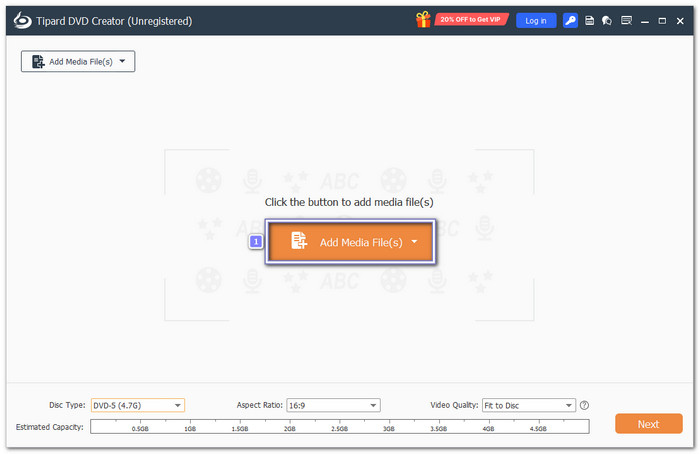
Étape 3 Ouvrez Outils électriques Pour monter vos vidéos avant la gravure, vous pouvez les faire pivoter, les recadrer, les rogner et leur appliquer des effets. Vous pouvez également ajuster la luminosité, le contraste, la saturation et la teinte. Si nécessaire, ajoutez des pistes audio et des sous-titres, puis peaufinez le volume, le délai, la position et la transparence.
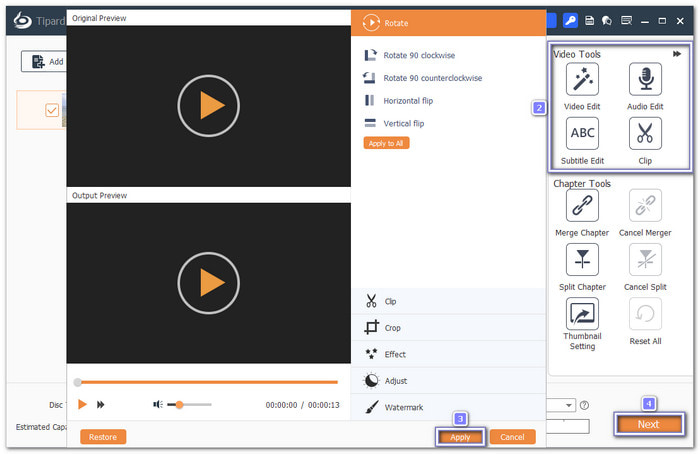
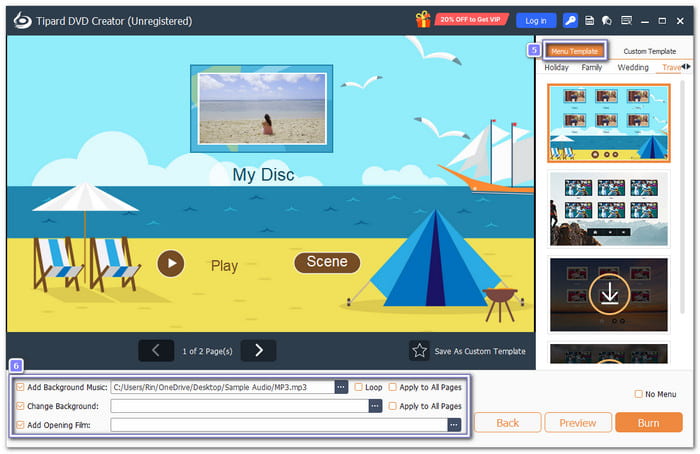
Étape 4 Il est temps de cliquer Suivant Pour ouvrir l'éditeur de menu, choisissez un modèle qui correspond à votre style. Vous pouvez également ajouter une musique de fond, modifier l'image d'arrière-plan et insérer une vidéo d'introduction.
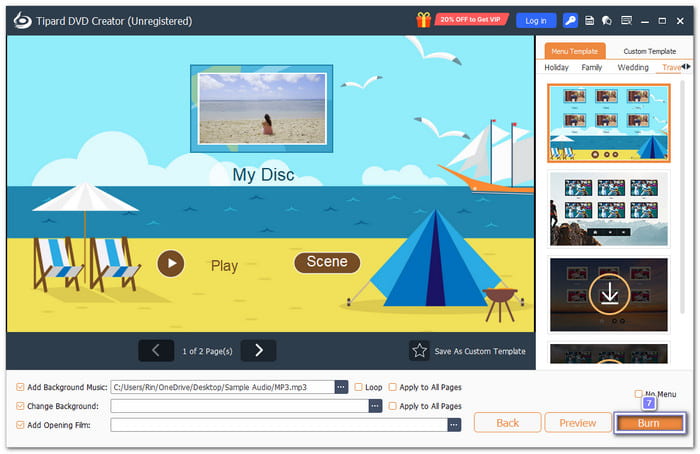
Étape 5 Enfin, insérez un DVD vierge dans votre lecteur et cliquez BrûlerEnsuite, vérifiez Graver sur disque et sélectionnez votre lecteur DVD. Appuyez sur CommencerTipard DVD Creator convertira vos vidéos M4V et les gravera sur un DVD qui se lira sans problème sur la plupart des lecteurs DVD.
Résultat du test
Tipard DVD Creator a été testé avec un petit fichier M4V de 1.25 mégaoctets. La gravure s'est déroulée sans problème et très rapidement. Le système est resté stable pendant toute la durée du test.
- Taux de réussite de la combustion : 100 %
- Vitesse de gravure : 12 secondes
- Compatibilité de lecture : Haute qualité ; le disque est compatible avec la plupart des lecteurs d'ordinateurs et des lecteurs DVD de salon.
- Menu Assistance : Des modèles de menus gratuits sont disponibles. Vous pouvez également y intégrer des images et une musique de fond.
- Support disque : Il prend en charge les formats DVD-5, DVD-9, DVD-R, DVD+RW et les fichiers ISO.
Partie 3. Comment graver un fichier M4V sur DVD avec BurnAware
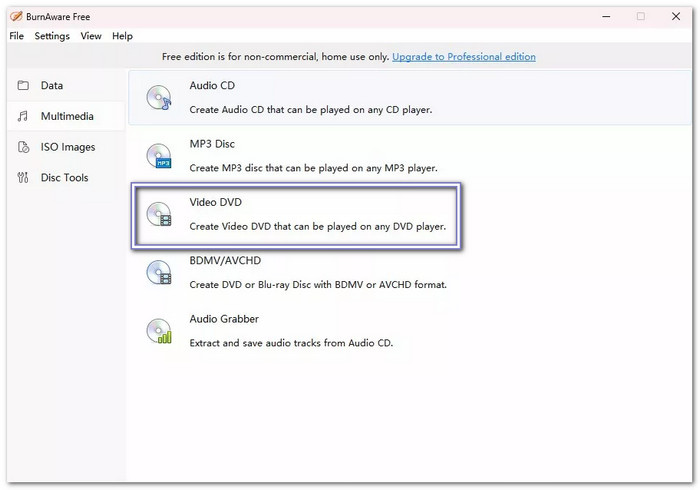
Vous cherchez un logiciel simple pour graver un DVD à partir d'un fichier M4V ? BurnAware est une solution rapide et facile. Il crée des DVD-Vidéo standard et prend en charge le format M4V ainsi que d'autres formats courants. Son interface est claire et simple. C'est le choix idéal pour une gravure rapide, sans configuration supplémentaire.
Étape 1 Téléchargez et installez BurnAware sur votre ordinateur. Ouvrez le programme et cliquez sur DVD-Vidéo depuis l'écran principal pour démarrer un nouveau projet de DVD.
Étape 2 Cliquez à nouveau Ajouter des fichiers vidéo Sélectionnez ensuite vos fichiers M4V. Vous pouvez également sélectionner et glisser-déposer les vidéos dans l'interface.
Étape 3 Déplacez les vidéos vers le haut ou vers le bas pour définir l'ordre de lecture. Si vos vidéos sont courtes, vous pouvez ajouter plusieurs clips au même DVD, à condition qu'ils tiennent sur le disque.
Étape 4 Insérez un DVD vierge dans votre graveur. Vérifiez la taille du disque indiquée en bas pour vous assurer que vos vidéos y tiennent.
Étape 5 Cliquez à nouveau Brûler Pour commencer la conversion et la gravure de vos fichiers M4V sur DVD, veuillez patienter jusqu'à la fin du processus, puis éjecter le disque.
Résultat du test
BurnAware privilégie la vitesse et la stabilité. Il est idéal pour les utilisateurs qui souhaitent une gravure directe, sans montage ni menus.
- Taux de réussite de la combustion : 100 %
- Vitesse de gravure : 15 secondes
- Compatibilité de lecture : Il est compatible avec la plupart des lecteurs et lecteurs DVD.
- Menu Assistance : Aucun
- Support disque : Il fonctionne avec de nombreux types de DVD et les disques vierges standard.
Partie 4. Comment graver un fichier M4V sur DVD avec WinX DVD Author
Si vous souhaitez un contrôle plus précis sur votre DVD, WinX DVD Author est une excellente solution gratuite. Ce logiciel permet de convertir des fichiers M4V en DVD et d'ajouter des menus, des chapitres, une musique de fond et des sous-titres. Vous pouvez également enregistrer votre projet sous forme de dossier DVD ou de fichiers VOB pour une lecture ou une sauvegarde simplifiée.
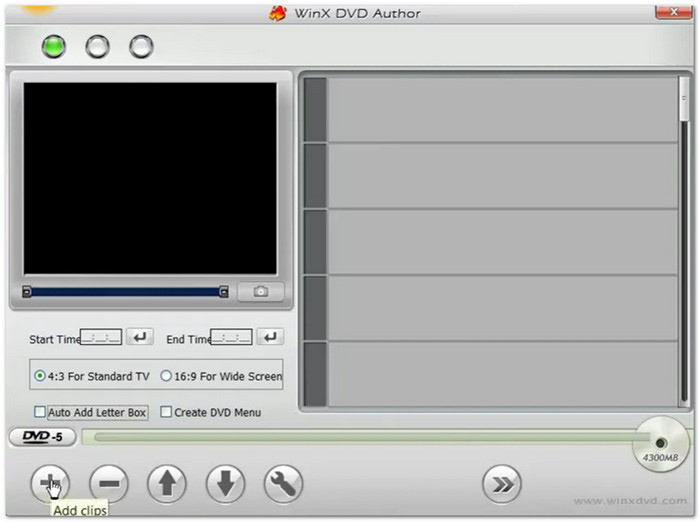
Étape 1 Insérez un DVD vierge dans votre lecteur et lancez WinX DVD Author. Cliquez Auteur de DVD vidéo sur l'écran principal.
Étape 2 Cliquez à nouveau Ajouter Pour charger vos vidéos M4V, vous pouvez importer plusieurs fichiers simultanément. Utilisez les boutons de déplacement pour les organiser comme vous le souhaitez.
Étape 3 Choisissez un modèle de menu et définissez une image de fond. Vous pouvez également créer des menus de titres et de chapitres pour faciliter la navigation sur votre DVD.
Étape 4 Ajoutez de la musique au menu si vous le souhaitez. Ensuite, choisissez votre dossier de sortie et assurez-vous de… Disque DVD est sélectionné comme format de sortie.
Étape 5 Cliquez à nouveau Commencer Pour convertir vos vidéos M4V et les graver sur DVD, votre disque sera prêt à être lu sur un lecteur DVD une fois le processus terminé.
Résultat du test
La conception et la gravure de DVD sont les principales fonctionnalités de WinX DVD Author. Les utilisateurs souhaitant des menus, des chapitres et des options de personnalisation le trouveront idéal.
- Taux de réussite de la combustion : 100 %
- Vitesse de gravure : 15 secondes
- Compatibilité de lecture : Le DVD suit une structure standard et fonctionne sur la plupart des lecteurs.
- Menu Assistance : Vous pouvez ajouter des menus principaux, des menus de chapitres, du texte et de la musique.
- Support disque : Il prend en charge les formats DVD-5, DVD-9, DVD-R, DVD+R, DVD-RW et DVD+RW.
Partie 5. FAQ sur la gravure de fichiers M4V sur DVD
Est-il possible de graver des fichiers MP4 sur DVD ?
Absolument! Tu peux graver un fichier MP4 sur un DVD Utilisez Tipard DVD Creator sur Mac et Windows. Il vous permet également de personnaliser votre DVD en ajoutant des sous-titres, des pistes audio et des styles de menus.
Pourquoi ma vidéo ne se grave-t-elle pas sur DVD ?
Vérifiez d'abord le type de votre disque. Il doit être compatible avec votre lecteur DVD, par exemple DVD-R ou DVD+R. Assurez-vous également que votre logiciel de gravure est à jour. Certaines versions anciennes peuvent ne pas fonctionner correctement avec les systèmes récents.
Quel type de DVD est le mieux adapté pour graver des vidéos ?
Le DVD-R General est le meilleur choix. Il est compatible avec la plupart des lecteurs DVD et fonctionne sur environ 90 à 95 % des appareils, ce qui en fait une option sûre pour les DVD vidéo.
Conclusion
Vous pouvez désormais regarder vos vidéos sur n'importe quel lecteur DVD pour une lecture fluide, maintenant que vous le savez. Comment convertir un fichier M4V en DVD ?Pour de meilleurs résultats, nous recommandons Tipard DVD CréateurIl vous permet d'optimiser vos fichiers vidéo avant la gravure. Votre DVD aura ainsi une apparence nette et bien organisée, que ce soit sur un téléviseur ou un ordinateur.

Gravez et créez des fichiers multimédias sur DVD, ISO et dossier.
100 % propre et sûr
100 % propre et sûr

Plus lecture



À propos de l’auteur


 Tipard DVD Créateur