

- Partie 1: Pourquoi un test de performance de convertisseur vidéo est-il important ?
- Partie 2: Présentation de notre logiciel de conversion vidéo testé
- Partie 3: Comment nous avons testé ces logiciels de conversion vidéo
- Partie 4: Tests et analyses comparatives des performances des convertisseurs vidéo
- Partie 5: Convertisseur vidéo gratuit vs. convertisseur vidéo payant : comparaison des performances
- Partie 6: Aperçu des résultats du test de conversion vidéo
Choisir le bon logiciel de conversion vidéo Choisir un convertisseur vidéo fiable ne se limite pas à vérifier le nombre de formats pris en charge. Un convertisseur fiable doit offrir des performances constantes, préserver la qualité visuelle, prendre en charge les codecs modernes et proposer une personnalisation suffisante pour différents flux de travail vidéo.
Dans ce test comparatif de convertisseurs vidéo, nous évaluons cinq logiciels populaires : Tipard Video Converter Ultimate, HandBrake, VLC media player, Any Video Converter et Freemake Video Converter. Nous analysons leur vitesse de conversion, la qualité de sortie, la compatibilité avec les conteneurs et les codecs, le traitement par lots, l’accélération matérielle, les options de personnalisation et les fonctionnalités d’édition supplémentaires.

- Partie 1: Pourquoi un test de performance de convertisseur vidéo est-il important ?
- Partie 2: Présentation de notre logiciel de conversion vidéo testé
- Partie 3: Comment nous avons testé ces logiciels de conversion vidéo
- Partie 4: Tests et analyses comparatives des performances des convertisseurs vidéo
- Partie 5: Convertisseur vidéo gratuit vs. convertisseur vidéo payant : comparaison des performances
- Partie 6: Aperçu des résultats du test de conversion vidéo
Partie 1 : Pourquoi un test de performance de convertisseur vidéo est-il important ?
Pourquoi il faut aller au-delà des arguments marketing
Les logiciels de conversion vidéo sont souvent présentés en mettant en avant un grand nombre de formats compatibles, des multiplicateurs de vitesse impressionnants ou une qualité de sortie élevée. Cependant, ces chiffres ne reflètent pas toujours les performances réelles d'un programme dans un flux de travail spécifique.
Un convertisseur peut prendre en charge des centaines d'extensions de fichiers, mais offrir un contrôle limité sur les codecs utilisés en sortie. Une autre application peut proposer des paramètres d'encodage avancés, mais nécessiter une configuration manuelle plus poussée. Une troisième peut offrir des préréglages pratiques, mais imposer des limitations sur certains formats de sortie.
Ces différences sont importantes lors de la conversion de grandes bibliothèques vidéo, de la préparation de séquences 4K pour le stockage, de la création de fichiers pour appareils mobiles ou de la réduction de la taille des fichiers pour le partage.
Un test de performance pertinent pour les convertisseurs vidéo doit répondre à plusieurs questions pratiques :
- Le programme peut-il convertir le format d'entrée requis en format de sortie souhaité ?
- Combien de temps dure la conversion ?
- Dans quelle mesure la qualité visuelle est-elle préservée ?
- Le logiciel prend-il en charge les flux audio et de sous-titres nécessaires ?
- Peut-il traiter efficacement plusieurs fichiers ?
- La vidéo résultante est-elle lue correctement dans l'application ou sur l'appareil prévu ?
Pourquoi la prise en charge des codecs de sortie est plus importante que le nombre de formats
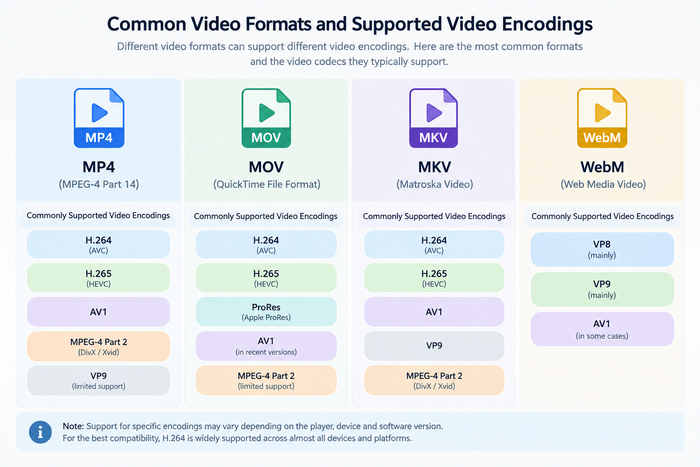
Un fichier vidéo ne se résume pas à son extension. Son conteneur renferme la vidéo, l'audio, les sous-titres et d'autres informations, tandis que les codecs déterminent l'encodage des flux multimédias. Par exemple, MP4, MKV, MOV et WebM sont des formats de conteneur. H.264, H.265/HEVC, AV1, VP9 et ProRes sont des codecs vidéo.
Cette distinction est importante car deux fichiers MP4 peuvent utiliser des codecs vidéo et audio différents. Un appareil capable de lire un fichier MP4 donné peut ne pas prendre en charge un autre fichier présentant une configuration d'encodage différente.
La compatibilité des entrées et des sorties doit être évaluée séparément. Un programme peut ouvrir un fichier donné sans pour autant disposer de l'encodeur nécessaire pour produire le même format. C'est pourquoi notre outil d'évaluation des convertisseurs vidéo vérifie la prise en charge des conteneurs et des codecs. Nous vérifions également si la sortie sélectionnée peut être générée et lue correctement.
L'importance croissante des normes H.265/HEVC et AV1
Le H.264 demeure une référence utile car il est largement pris en charge par les lecteurs et appareils multimédias. Cependant, les flux de production vidéo modernes exigent de plus en plus d'options d'encodage supplémentaires. Le H.265/HEVC peut offrir une efficacité de compression améliorée dans des conditions optimales, ce qui justifie de l'essayer pour le stockage et la distribution de vidéos haute résolution. L'AV1 est un autre format intéressant pour la conversion vidéo moderne. Ses performances dépendent de l'implémentation de l'encodeur, des paramètres d'encodage, de la compatibilité matérielle et de la complexité du flux vidéo source.
Partie 2 : Présentation de notre logiciel de conversion vidéo testé
Nous utilisons autant que possible les sources de distribution officielles et enregistrons la version exacte testée. Ceci est important car la prise en charge des codecs, l'accélération matérielle, la conception de l'interface et les restrictions de licence peuvent varier d'une version à l'autre.
Quels logiciels de conversion vidéo avons-nous testés ?
Nous avons sélectionné cinq logiciels de conversion vidéo représentant différentes approches de la conversion vidéo. Il s'agit de convertisseurs commerciaux dédiés, d'outils open source et d'un lecteur multimédia doté de fonctionnalités de conversion intégrées.
1. Tipard Video Converter Ultimate 10.5.18
Tipard Convertisseur Vidéo Ultime est une application de conversion multimédia conçue pour gérer la conversion vidéo et audio, le traitement par lots, la personnalisation de la sortie et d'autres tâches multimédias.
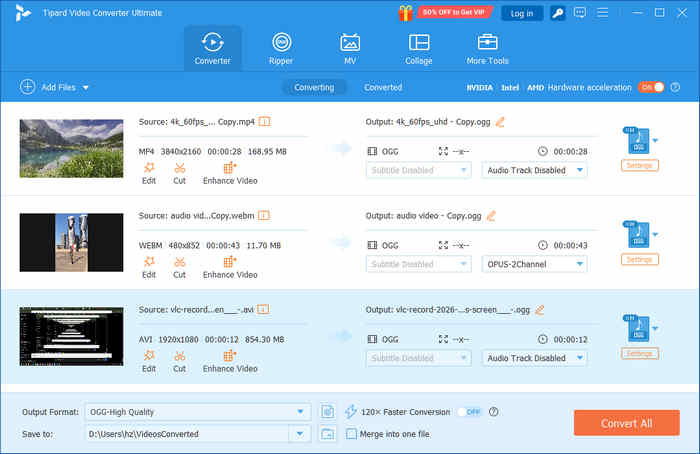
Ses spécifications officielles mentionnent des formats tels que MP4, MKV, MOV, WebM, AVI et TS, ainsi que des codecs comme H.264, HEVC, AV1, VP9, VP8 et ProRes. Le produit propose également des paramètres de sortie personnalisables et des préréglages adaptés à chaque périphérique.
2. HandBrake 1.9.2
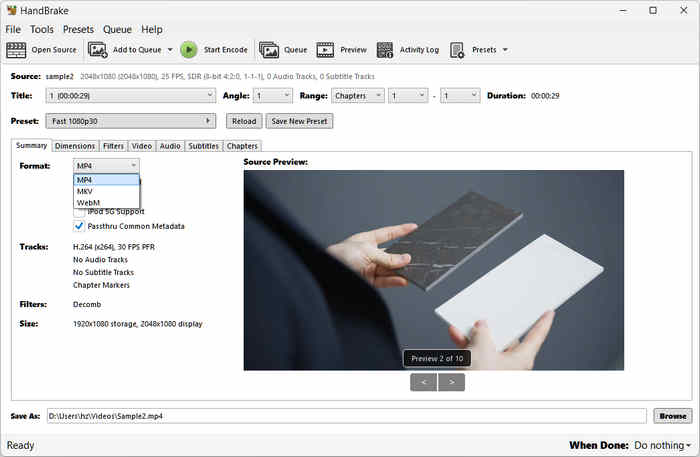
HandBrake est un transcodeur vidéo libre et gratuit, réputé pour ses options d'encodage, ses préréglages et son flux de conversion. Nous évaluons ses encodeurs de sortie disponibles, la qualité vidéo, la gestion des lots, les options d'encodage matériel et la personnalisation des paramètres. Les performances et la prise en charge réelle des codecs doivent être enregistrées pour la version et la configuration matérielle testées.
3. VLC Media Player
Le lecteur multimédia VLC est avant tout un lecteur multimédia, mais il offre également des fonctionnalités de conversion grâce à son flux de travail de conversion multimédia.
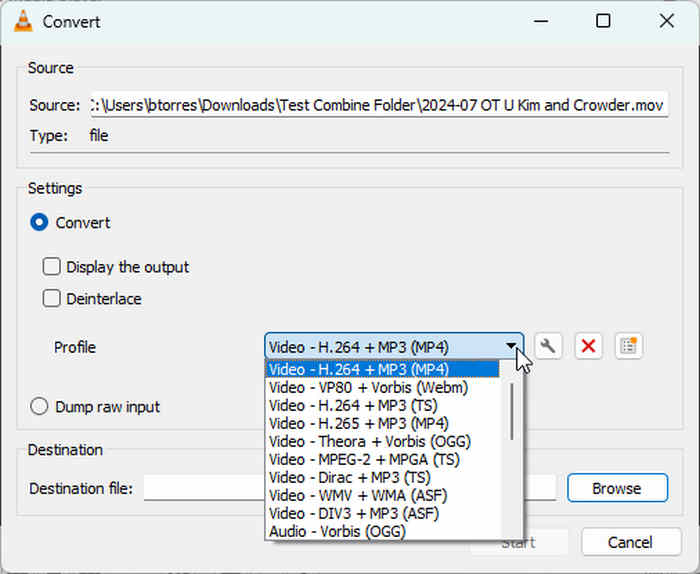
Nous testons ses profils de conversion disponibles, les configurations de sortie prises en charge, les étapes de fonctionnement et la compatibilité des fichiers résultants.
Comme VLC n'est pas structuré exactement de la même manière qu'un convertisseur vidéo dédié, nous évaluons également la facilité avec laquelle un utilisateur peut le configurer et effectuer des tâches de conversion courantes.
4. Any Video Converter 9.2.5
Any Video Converter propose un flux de conversion conçu pour le consommateur. Les fonctionnalités disponibles pouvant varier d'une édition à l'autre, nous enregistrons le nom exact du produit, sa version et la licence utilisée lors des tests.
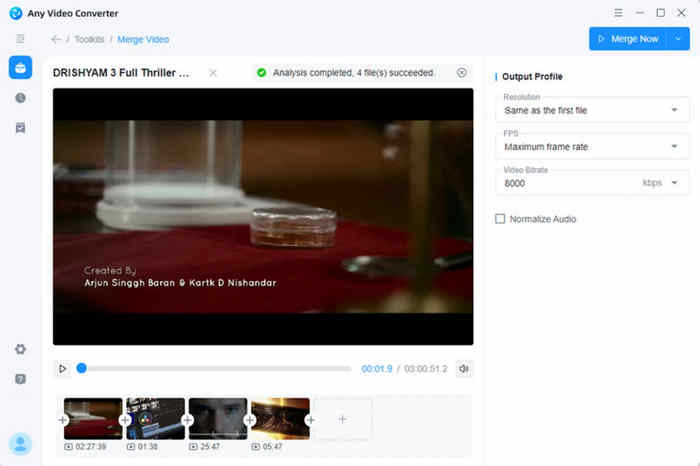
L'évaluation porte sur les tâches courantes de conversion vidéo, les profils de sortie, le traitement par lots, la disponibilité des codecs, la personnalisation et toutes les restrictions associées à l'édition testée.
5. Freemake Video Converter 6.0.1
Freemake Video Converter est une autre application grand public incluse pour évaluer la conversion prédéfinie et la facilité d'utilisation au quotidien.
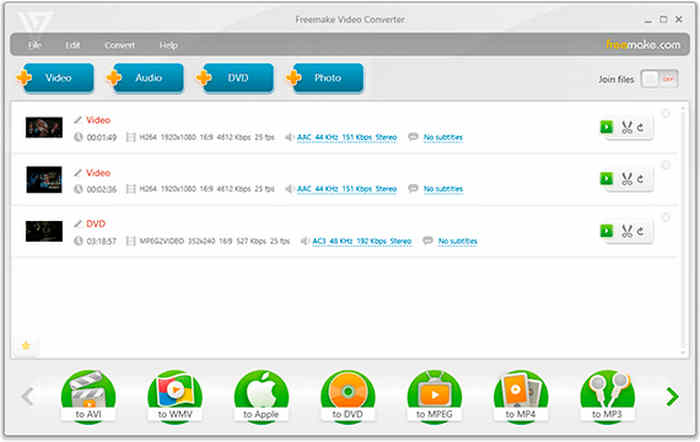
Nous testons les formats d'entrée et de sortie pris en charge, les options d'encodage disponibles, le flux de conversion et les capacités de traitement par lots. Les filigranes, restrictions de sortie ou limitations spécifiques à une édition ne sont documentés que s'ils sont présents dans la version testée.
Partie 3 : Comment nous avons testé ces logiciels de conversion vidéo
Notre environnement de test matériel et logiciel
Les cinq logiciels de conversion vidéo doivent être testés sur le même ordinateur Windows 11 afin de réduire les différences dues au matériel.
- Système opérateur: Fenêtres 11 Pro
- CPU: AMD Ryzen 9 9950X
- GPU: NVIDIA GeForce RTX 5080 16 Go
- RAM: 96 Go DDR5 (2 × 48 Go)
- Stockage: SSD PCIe 4 NVMe 4.0 To
La configuration exacte est importante car les performances d'encodage peuvent varier considérablement selon les processeurs, les cartes graphiques, les pilotes et les implémentations logicielles.
Exemples de vidéos de test et scénarios de conversion
1080p H.264 MP4, 4K HEVC MP4, vidéo 4K à haut débit avec textures et mouvements détaillés, MKV avec plusieurs pistes audio et sous-titres, et un lot de 10 fichiers vidéo de formats mixtes.
Notre procédure de test de vitesse de conversion
Pour chaque scénario de conversion pris en charge, nous suivons la même procédure de base :
- 1. Importez le même fichier source.
- 2. Sélectionnez le conteneur cible et le codec vidéo.
- 3. Appliquez les paramètres de résolution, de fréquence d'images et de qualité ou de débit binaire spécifiés.
- 4. Activez le mode d'accélération désigné lorsqu'il est pris en charge.
- 5. Lancez la conversion et notez le temps d'exécution.
- 6. Vérifiez le fichier de sortie et notez sa taille et ses propriétés techniques.
- 7. Répétez le test au moins trois fois lorsque cela est possible.
Nous indiquons le temps de conversion moyen et conservons les résultats individuels afin de repérer les variations inhabituelles. Si un programme ne peut pas produire le résultat attendu, nous enregistrons la limitation au lieu de le remplacer par un autre codec et de considérer le résultat comme équivalent.
Comment nous avons mesuré la qualité de la production
La qualité du produit est évaluée à la fois par des mesures objectives et par inspection visuelle.
Le cas échéant, nous utilisons VMAF, SSIM ou PSNR pour comparer le résultat avec la source originale. Ces métriques mesurent différents aspects de la similarité ; leurs valeurs numériques ne sont donc pas interchangeables.
Nous examinons également des scènes représentatives contenant des textures fines, des objets en mouvement, des dégradés et des contours détaillés. Cela permet d'identifier des artefacts qui seraient difficiles à déceler par la seule taille du fichier.
Toutes les comparaisons de qualité documentent la résolution de sortie, la fréquence d'images, le codec, les paramètres d'encodage et le débit binaire. Lorsque différents encodeurs ne peuvent pas utiliser des paramètres identiques, nous enregistrons les différences et interprétons les résultats en conséquence.
Notre système de notation pondérée
Nous utilisons un modèle de notation sur 100 points pour évaluer les programmes de conversion vidéo selon sept catégories.
- Vitesse de conversion : 20 %
- Contrôle de la qualité et du débit binaire de la sortie : 20 %
- Prise en charge des conteneurs et des codecs : 15 %
- Conversion par lots et accélération matérielle : 15 %
- Personnalisation et gestion des flux : 15 %
- Fonctionnalités d'édition et d'amélioration : 10 %
- Stabilité et facilité d'utilisation : 5%
- Total 100 %
Partie 4 : Tests et analyses comparatives des performances du convertisseur vidéo
Test de vitesse de conversion : quel convertisseur vidéo est le plus rapide ?
La vitesse de conversion est l'une des différences les plus visibles entre les logiciels de conversion vidéo. Cependant, un résultat plus rapide n'a de sens que si les fichiers sources et les exigences de sortie sont comparables.
Nous nous concentrons sur deux scénarios représentatifs de conversion 4K :
- Conversion de MP4 4K H.264 en MP4 4K HEVC.
- Conversion de MP4 HEVC 4K en MP4 H.264 4K.
Ces scénarios testent différentes combinaisons de charges de travail de décodage et d'encodage. Nous veillons à ce que les exigences relatives aux fichiers source et cible restent cohérentes autant que possible et enregistrons si chaque application utilise un encodage matériel ou logiciel.
Test de conversion 4K H.264 vers HEVC :
Le premier test mesure l'efficacité avec laquelle chaque convertisseur produit une sortie HEVC à partir d'une source 4K H.264.
Nous enregistrons le temps de conversion, la vitesse de traitement moyenne, la taille de la sortie, les mesures de qualité et l'utilisation des ressources.
| Logiciels | Codec de sortie | Heure | FPS moyen | Score |
|---|---|---|---|---|
| Tipard Convertisseur Vidéo Ultime | HEVC | 45 secondes | FPS 60 | 90 |
| HandBrake | HEVC | 1 min 20 s | FPS 60 | 80 |
| VLC | HEVC | 3 min 02 s | FPS 60 | 70 |
| Any Video Converter | HEVC | 56 secondes | FPS 60 | 85 |
| Freemake Video Converter | H.264 | 2 min 23 s | FPS 60 | 65 |
Nous comparons les résultats pour déterminer si les programmes individuels maintiennent des performances constantes pour différentes charges de travail d'encodage.
Que signifient les résultats ? Le programme le plus performant est celui qui offre le meilleur compromis entre temps d'exécution, qualité du rendu et compatibilité, dans les conditions définies. Le rapport final doit identifier le programme vainqueur pour chaque scénario, plutôt que de supposer qu'un seul programme domine tous les tests.
Test de qualité vidéo en sortie : quel convertisseur préserve le plus de détails ?
Un convertisseur vidéo doit pouvoir produire des fichiers répondant aux exigences de qualité de l'utilisateur. La difficulté réside dans le fait que la qualité, le débit binaire et la taille du fichier sont étroitement liés. Pour ce test, nous créons des sorties à faible, moyen et haut débit binaire lorsque le logiciel propose des configurations comparables. Nous évaluons ensuite la qualité visuelle et la taille du fichier résultant.
| Logiciels | Débit cible | Débit cible | Indicateur de qualité | Score |
|---|---|---|---|---|
| Tipard Convertisseur Vidéo Ultime | 40 Mbps | 40 Mbps | Haute | 95 |
| HandBrake | 40 Mbps | 37 Mbps | Bon | 85 |
| VLC | 40 Mbps | 32 Mbps | Normale | 75 |
| Any Video Converter | 40 Mbps | 40 Mbps | Haute | 95 |
| Freemake Video Converter | 40 Mbps | 38 Mbps | Normale | 80 |
Ce test permet de déterminer si un convertisseur peut maintenir une qualité acceptable à un niveau de compression donné. Il démontre également pourquoi la taille du fichier à elle seule ne constitue pas une mesure fiable de la qualité de sortie.
Conclusion principale : Un fichier plus petit signifie-t-il toujours une meilleure compression ?
Non. Un fichier plus petit peut simplement contenir moins d'informations visuelles. Pour évaluer équitablement l'efficacité de la compression, nous comparons les résultats à des niveaux de qualité similaires ou la qualité à des tailles de fichier cibles similaires. La méthode choisie est documentée pour chaque comparaison.
Ceci est particulièrement important lors de l'évaluation d'un convertisseur vidéo 4K. Un outil qui crée un fichier beaucoup plus petit mais qui introduit des artefacts visibles risque de ne pas convenir aux utilisateurs qui privilégient la qualité d'image.
Le même principe s'applique à la conversion vidéo HD. Les paramètres de sortie appropriés dépendent de la source, du périphérique de lecture et du compromis acceptable entre taille et qualité.
Benchmark de prise en charge des conteneurs et des codecs
La compatibilité d'un convertisseur vidéo dépend à la fois du conteneur et des codecs utilisés à l'intérieur.
Nous testons les formats courants, les formats modernes et certains formats moins courants afin de déterminer si chaque application peut importer, convertir et exporter les fichiers requis.
Nos tests de conteneurs couvrent :
MP4, MKV, MOV, WebM, WMV, AVI, MPEG/MPG, TS, FLV, MXF.
Ces tests couvrent les cas d'utilisation courants des convertisseurs de formats et d'extensions de fichiers vidéo. Pour chaque format, nous distinguons la saisie réussie, les profils de sortie disponibles, l'encodage réussi et la lecture vérifiée. La présence d'une extension de fichier dans un menu ne garantit pas à elle seule une compatibilité totale.
Codecs vidéo pris en charge :
Nous examinons les formats H.264/AVC, H.265/HEVC, AV1, VP9, ProRes, MPEG-2 et VP8 lorsqu'ils sont pris en charge par les applications testées.
| Logiciels | Sortie MP4 | Sortie MKV | Sortie MOV | Sortie WebM | H.264 / HEVC | AV1 | Score |
|---|---|---|---|---|---|---|---|
| Tipard Convertisseur Vidéo Ultime | Pris en charge ; avec tous les codecs de sortie appropriés | Pris en charge ; avec tous les codecs de sortie appropriés | Pris en charge ; avec tous les codecs de sortie appropriés | Pris en charge ; avec tous les codecs de sortie appropriés | Appareils | Appareils | 95 |
| HandBrake | Pris en charge ; avec des codecs de sortie personnalisés | Pris en charge ; avec des codecs de sortie personnalisés | Non | Pris en charge ; avec des codecs de sortie personnalisés | Appareils | Appareils | 90 |
| VLC | Pris en charge ; avec des codecs de sortie personnalisés | Pris en charge ; avec des codecs de sortie personnalisés | Pris en charge ; avec des codecs de sortie personnalisés | Pris en charge ; avec des codecs de sortie personnalisés | Appareils | Appareils | 90 |
| Any Video Converter | Pris en charge ; avec quelques codecs de sortie appropriés | Pris en charge ; avec quelques codecs de sortie appropriés | Pris en charge ; avec quelques codecs de sortie appropriés | Pris en charge ; avec quelques codecs de sortie appropriés | Appareils | Appareils | 95 |
| FreemakConvertisseur vidéo électronique | Pris en charge ; mais seulement quelques codecs appropriés. | Pris en charge ; mais seulement quelques codecs appropriés. | Non | Non | Uniquement H.264 | Non | 85 |
Le tableau final publié doit comporter des libellés clairs tels que « Prise en charge », « Non prise en charge », « Prise en charge partielle » et « Non testé ». Nous vérifions également que le fichier de sortie contient le codec attendu. Cela évite tout résultat trompeur où un programme exporterait un fichier avec l'extension demandée, mais utiliserait un encodage interne différent.
Principales constatations: HandBrake et VLC proposent de nombreux codecs vidéo de sortie, mais la plupart ne sont pas adaptés au format vidéo cible. Par exemple, il est déconseillé de choisir le codec .vp9 pour les fichiers MKV ou MP4. Même si le fichier de sortie est de bonne qualité, il risque de ne pas être lisible sur la plupart des appareils et plateformes.
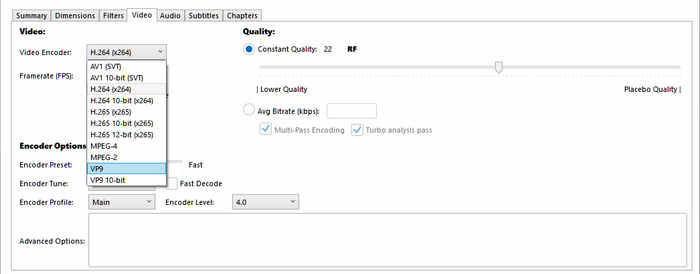
Pour les utilisateurs qui choisissent un convertisseur de type de fichier vidéo, cette distinction peut être plus importante que le nombre total de formats répertoriés.
Vous aimerez aussi:
Test de conversion par lots et d'accélération matérielle
La conversion par lots permet de gagner du temps lors du traitement de nombreuses vidéos, mais la performance globale du flux de travail dépend de plusieurs facteurs. Nous préparons dix fichiers de formats variés et enregistrons la durée totale du traitement, le nombre de conversions réussies, les ressources utilisées et les éventuelles erreurs.
| Logiciels | Flux de travail par lots | Taux de réussite | Temps total | RAM maximale | Score |
|---|---|---|---|---|---|
| Tipard Convertisseur Vidéo Ultime | Ajoutez une seule fois les fichiers sélectionnés ou un dossier entier. | 100 % | 3 min 57 s | 12 % | 95 |
| HandBrake | Ajoutez les fichiers un par un ou un dossier entier | 100 % | 6 min 54 s | 36 % | 85 |
| VLC | Ajoutez une seule fois vos fichiers sélectionnés | 90 % | 10 miles 10 secondes | 45 % | 70 |
| Any Video Converter | Ajoutez une seule fois les fichiers sélectionnés ou un dossier entier. | 80 % | 4 min 11 s | 26 % | 85 |
| Freemake Video Converter | Ajoutez une seule fois vos fichiers sélectionnés | 60 % | 5 min 34 s | 38 % | 80 |
Principales constatations: En général, la plupart des convertisseurs multimédias reconnaissent les formats vidéo courants comme le MP4. Cependant, VLC, Freemake Video Converter et Any Video Converter ne parviennent pas à lire un fichier MP4 avec un débit binaire personnalisé (100 Mbps). Cela signifie que ces convertisseurs vidéo présentent des limitations qu'il convient de tester avec soin.

Encodage matériel vs. encodage logiciel
Tous les convertisseurs vidéo ne peuvent pas exploiter pleinement les performances de votre GPU. L'accélération matérielle permet de réduire le temps de conversion en utilisant les capacités de traitement vidéo du GPU ou du processeur graphique intégré. Son efficacité réelle dépend du matériel, des pilotes, du codec et des paramètres sélectionnés. Lorsque cela est possible, nous testons l'encodage et le décodage matériels NVIDIA NVENC/NVDEC, Intel Quick Sync Video et AMD. Nous distinguons l'encodage matériel du décodage matériel car une application peut utiliser l'un sans utiliser l'autre.
Nous comparons le temps de conversion, la qualité de sortie, la taille du fichier et l'utilisation du processeur/GPU. Tipard Video Converter Ultimate et Any Video Converter offrent d'excellentes performances.
Comparaison des options de personnalisation
Les options de personnalisation d'un convertisseur vidéo déterminent sa capacité d'adaptation aux différents périphériques de lecture, aux limites de stockage et aux flux de travail de montage. Nous examinons si le convertisseur vidéo permet de régler :
- Paramètres du codec et de l'encodeur vidéo.
- Résolution et fréquence d'images.
- Débit binaire ou niveau de qualité vidéo.
- Codec audio et débit binaire.
- Canaux audio et fréquence d'échantillonnage.
- Format d'image et recadrage.
- Profil du conteneur de sortie et du périphérique.
Bien sûr, le test comparatif ci-dessus montre que les cinq convertisseurs vidéo permettent d'ajuster le codec vidéo, mais d'autres aspects sont également importants. Les commandes avancées peuvent s'avérer utiles aux utilisateurs expérimentés, tandis que des préréglages clairs peuvent simplifier la prise en main pour les débutants. Nous évaluons donc à la fois les paramètres disponibles et l'effort nécessaire pour les utiliser correctement.
D'après nos tests, les cinq convertisseurs vidéo permettent tous de modifier la résolution, la fréquence d'images, le débit binaire, le format d'image, etc. Cependant, ils diffèrent sur d'autres points plus importants.
Sélection de la piste audio et des sous-titres :
Pour tester la gestion des flux, nous utilisons une source MKV contenant plusieurs pistes audio et des sous-titres. Nous vérifions si le logiciel permet aux utilisateurs de sélectionner les pistes audio, de supprimer les flux indésirables, d'importer des sous-titres externes et de conserver la configuration de sortie souhaitée.
Capacités de remuxage et de transcodage :
Le remuxage diffère du transcodage. Une opération de remuxage consiste à réemballer des flux existants dans un autre conteneur sans réencoder le flux vidéo, tandis que le transcodage décode et réencode les données multimédias.
La fonction de remuxage peut s'avérer particulièrement utile pour les utilisateurs qui souhaitent changer de conteneur sans réencoder inutilement un flux vidéo déjà compatible. Toutefois, le réencodage reste très demandé. Il est donc nécessaire de tester les capacités de remuxage et de réencodage (transcodage). Pour ce faire, nous avons soumis 10 fichiers à chaque convertisseur vidéo afin de vérifier leur capacité à conserver les flux audio et vidéo originaux tout en les réencodant dans d'autres codecs vidéo.
| Logiciels | Remux | Réencodage | Score |
|---|---|---|---|
| Tipard Convertisseur Vidéo Ultime | Assistance | Prise en charge : AVC, HEVC, AV1, MPEG-4, VP9, VP8 et plus encore | 100 |
| HandBrake | Non | Compatibilité : tous les codecs pris en charge sont disponibles pour les fichiers vidéo testés. | 80 |
| VLC | Non | Compatibilité : tous les codecs pris en charge sont disponibles pour les fichiers vidéo testés. | 75 |
| Any Video Converter | Oui | Prise en charge : AVC, HEVC, AV1, MPEG-4, VP9, VP8 et plus encore | 95 |
| Freemake Video Converter | Non | Prise en charge : AVC, MPEG-4 et plus (pas d’options H.265 ou AV1) | 70 |
Seuls Tipard Video Converter Ultimate et Any Video Converter prennent en charge à la fois le remuxage et le réencodage. Les trois autres convertisseurs vidéo ne permettent que le réencodage. Freemake Video Converter est moins satisfaisant car, comme indiqué précédemment, il ne prend pas en charge les codecs de sortie HEVC et AV1.
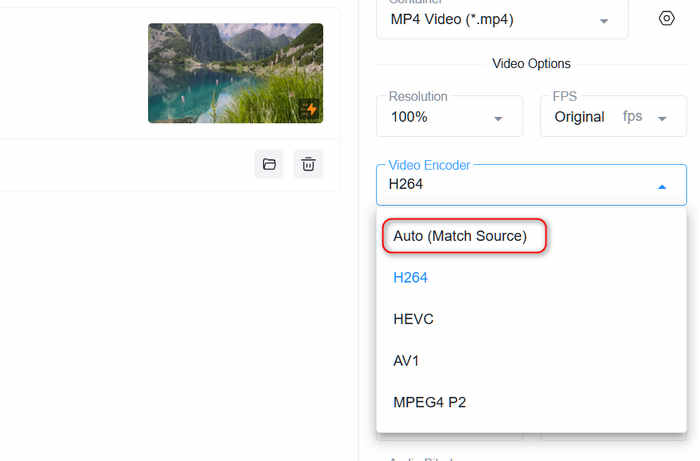
Principales constatations: Certains convertisseurs vidéo proposent un onglet « Identique à la source » dans les options de sortie, mais il s'agit en réalité de la résolution vidéo, et non du codec. Seuls les convertisseurs prenant en charge le codec « original » peuvent extraire directement les flux vidéo originaux sans perte de qualité.
Un convertisseur peut-il mettre à l'échelle une vidéo HD en 4K ?
La conversion de résolution est une autre fonctionnalité importante, mais l'augmentation du nombre de pixels n'améliore pas automatiquement la netteté de l'image. De nombreux convertisseurs vidéo populaires peuvent également vous aider. améliorer la résolution vidéo jusqu'à 1080p, 4K et même 8K.
Nous faisons la distinction entre la mise à l'échelle classique et l'amélioration basée sur l'IA. La mise à l'échelle classique augmente les dimensions de l'image de sortie, tandis que les outils d'amélioration peuvent tenter d'améliorer la perception des détails, de réduire le bruit ou d'ajuster d'autres caractéristiques visuelles.
Un test équitable compare la source et la sortie à une taille d'affichage appropriée et enregistre le temps de traitement, les artefacts et les différences visuelles.
Un convertisseur ne devrait pas recevoir une note d'amélioration élevée simplement parce qu'il peut exporter un fichier en résolution 4K.
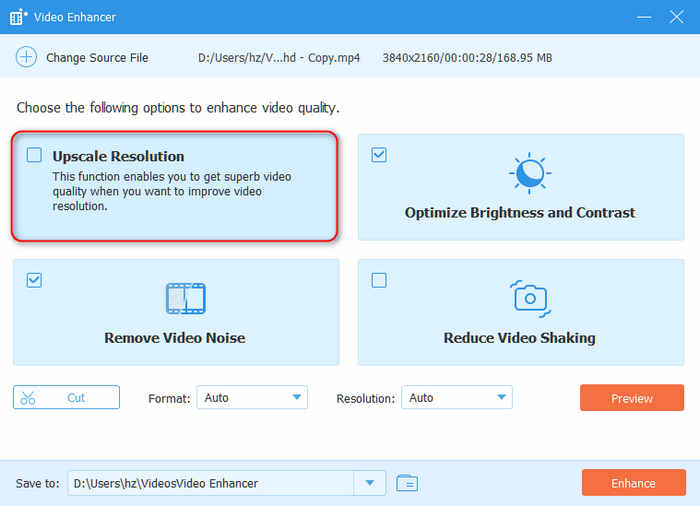
Lors de nos tests, Tipard et Any Video Converter ont démontré qu'ils disposaient d'outils de suréchantillonnage vidéo IA dédiés, tandis que HandBrake, VLC et Freemake Video Converter prennent en charge des fonctionnalités de suréchantillonnage vidéo ordinaires qui ne peuvent améliorer que les valeurs de résolution.
Analyse comparative des fonctionnalités d'édition et d'amélioration
Certains logiciels de conversion vidéo se concentrent principalement sur le transcodage, tandis que d'autres combinent conversion et fonctions d'édition et d'amélioration. Nous évaluons ces fonctionnalités indépendamment des performances d'encodage de base.
Résultat de nos tests :
Any Video Converter possède les meilleures fonctionnalités de montage vidéo. Il prend en charge les fonctions de base comme le découpage, le recadrage et la rotation, ainsi que le découpage vidéo par IA. Les quatre autres convertisseurs vidéo ne proposent pas de fonctionnalités de montage vidéo par IA.
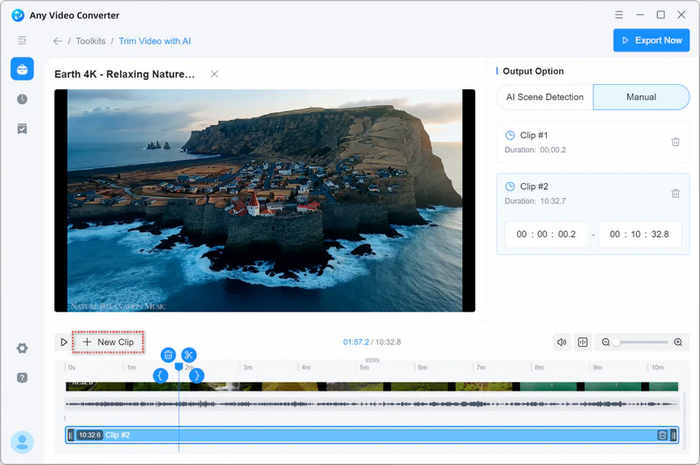
Principales constatations: En réalité, le montage vidéo par IA n'est pas si performant ; le traitement des clips par l'IA est très lent. Pour un simple découpage ou un montage professionnel, une intervention manuelle sera souvent plus rapide.
Stabilité et intégrité de la production
Une conversion n'est utile que si elle aboutit et produit un fichier valide. Lors de nos tests, nous utilisons 10 fichiers vidéo d'entrée et enregistrons les plantages d'application, les échecs de tâches, les problèmes de synchronisation, les variations de durée inattendues et les erreurs de lecture. Nous répétons également certains tests pour vérifier leur cohérence. La stabilité et l'intégrité du fichier de sortie permettent de distinguer un résultat rapide mais peu fiable d'un processus de conversion fiable.
| Logiciels | L'application plante | Tâches échouées | Problèmes de synchronisation | Changements de durée inattendus | Erreurs de lecture | Score |
|---|---|---|---|---|---|---|
| Tipard Convertisseur Vidéo Ultime | Non | 0 | Non | Non | Non | 100 |
| HandBrake | Non | 2 fois | Non | Non | Non | 90 |
| VLC | Non | 3 fois | 1 fois : désynchronisation vidéo et audio | Non | Problème de synchronisation | 80 |
| Any Video Converter | Non | 0 | Non | Non | Non | 100 |
| Freemake Video Converter | Non | 2 fois | Non | Non | Non | 85 |
Principales constatations: Ces échecs de conversion sont tous dus à l'amélioration du débit binaire. Freemake Video Converter, VLC et HandBrake ne fonctionnent pas correctement pour augmenter le débit binaire à 20 Mbps dans un fichier MOV.
Partie 5 : Convertisseur vidéo gratuit vs. Convertisseur vidéo payant : Comparaison des performances
Les logiciels de conversion vidéo gratuits et payants peuvent tous deux fournir d'excellents résultats. Les différences résident souvent dans l'organisation du flux de travail, la personnalisation, les fonctionnalités supplémentaires et les restrictions de licence, plutôt que dans la seule qualité de conversion.
| Facteur d'évaluation | Open source gratuit | Propriétaire libre | Publicité payante |
|---|---|---|---|
| Prix | Généralement gratuit | Niveau gratuit ou essai | Licence ou abonnement payant |
| Contrôle d'encodage | Souvent étendu | Dépendant du produit | Dépendant du produit |
| Formats de sortie | Cela dépend des encodeurs et multiplexeurs disponibles. | Cela dépend de l'édition | Cela dépend de l'édition |
| Accélération matérielle | Dépendance matérielle et logicielle | dépendant du matériel et de l'édition | dépendant du matériel et de l'édition |
| Le traitement par lots | Peut être disponible | Peut avoir des restrictions | Dépendant du produit |
| Facilité d’utilisation | Cela varie ; les options avancées peuvent nécessiter un apprentissage | Souvent préréglé | Combine souvent des préréglages et des personnalisations |
| Fonctions d'édition | Généralement axé sur le transcodage | Dépendant du produit | Peut inclure des outils supplémentaires |
| Assistance | Axé sur la communauté ou sur un projet | En fonction du fournisseur | En fonction du fournisseur |
Principales constatations: Lors de nos tests, les convertisseurs vidéo gratuits comme HandBrake se sont révélés performants et stables, mais présentent des inconvénients majeurs : absence de conversion par lots, flux de travail complexe et instabilité. Les convertisseurs vidéo payants offrent généralement une interface intuitive et un flux de travail simplifié. La principale différence réside dans les options de personnalisation : si les convertisseurs vidéo gratuits et open source proposent souvent de nombreuses options de sortie pour tous les formats vidéo, la plupart sont inadaptées. Par exemple, si vous utilisez le format HEVC pour un fichier WebM, la vidéo risque de ne pas être lisible sur la plupart des appareils et lecteurs. En revanche, les convertisseurs vidéo payants, comme Tipard Video Converter Ultimate, offrent des options de personnalisation adaptées à chaque format de sortie, garantissant ainsi la compatibilité de vos vidéos.
Partie 6 : Aperçu des résultats du test de conversion vidéo
Résultats globaux des tests de conversion vidéo
Le classement final combine les sept catégories pondérées décrites dans notre méthodologie. Chaque score doit être calculé à partir des résultats complets des tests.
| Logiciels | Vitesse /20% | Qualité /20% | Formats /15% | Traitement par lots et accélération /15% | Personnalisation /15% | Édition /10% | Stabilité et facilité /5% | Total /100 |
|---|---|---|---|---|---|---|---|---|
| Tipard Convertisseur Vidéo Ultime | 90 | 95 | 95 | 95 | 100 | 90 | 100 | 94.50 |
| Any Video Converter | 85 | 95 | 95 | 85 | 95 | 95 | 100 | 91.75 |
| HandBrake | 80 | 85 | 90 | 85 | 80 | 80 | 90 | 83.75 |
| Freemake Video Converter | 65 | 80 | 85 | 80 | 70 | 80 | 85 | 76.50 |
| Lecteur multimédia VLC | 70 | 75 | 90 | 70 | 75 | 80 | 80 | 76.25 |
Les résultats de ce tableau sont basés sur nos tests, qui ne sont pas infaillibles. Lors de vos propres tests et utilisations, vous pourriez rencontrer différents problèmes et devoir les résoudre par vous-même.
Transparence des tests :
Ce test de performance vise à comparer les logiciels à l'aide de méthodes reproductibles plutôt que sur la base d'affirmations non étayées. Les versions logicielles, la configuration matérielle, les fichiers sources, les paramètres de sortie et les procédures de mesure doivent être divulgués avec les résultats finaux.
Tous les résultats et classements numériques reflètent les tests effectués. Les spécifications du produit décrivent les fonctionnalités disponibles, tandis que les mesures de référence établissent la performance de ces fonctionnalités dans les conditions décrites dans ce rapport.
Conclusion
Pas un seul Video Converter Il existe forcément une meilleure option pour chaque flux de travail. Les utilisateurs qui ont besoin d'un contrôle précis de l'encodage privilégieront les paramètres configurables. Ceux qui convertissent de grandes vidéothèques s'intéresseront davantage à l'efficacité du traitement par lots et à l'accélération matérielle. Les débutants préféreront des préréglages simples, tandis que les utilisateurs créant des compositions vidéo simples apprécieront les fonctionnalités de montage intégrées.
Mais au final, le meilleur convertisseur vidéo est celui qui répond à vos exigences de format, offre la qualité de sortie souhaitée, fonctionne de manière fiable sur votre matériel et s'intègre à votre flux de travail.
Plus lecture

À propos de l’auteur


À propos | Politique de confidentialité | Conditions d'utilisation | Assistance | Contactez-Nous
Droits d'auteur © 2026 Tipard Studio. Tous les droits sont réservés.
 Tipard Convertisseur Vidéo Ultime