

- Partie 1. Comment convertir un fichier VOB unique en MP4 avec HandBrake
- Partie 2. Comment convertir plusieurs fichiers VOB en un seul fichier MP4 avec HandBrake
- Partie 3. HandBrake peut-il convertir par lots des fichiers VOB en MP4 ?
- Partie 4. Paramètres optimaux de HandBrake pour convertir un fichier VOB en MP4
- Partie 5. La meilleure alternative à HandBrake pour convertir les fichiers VOB en MP4
Envie d'utiliser HandBrake pour convertir VOB en MP4 Vous cherchez un format MP4 ? HandBrake est une solution pratique et gratuite pour obtenir le résultat souhaité. Grâce à son processus de conversion simple et fluide, il figure parmi les convertisseurs les plus fiables pour ordinateur. Si vous souhaitez utiliser ce logiciel pour convertir vos fichiers, vous êtes au bon endroit. Consultez ce guide pour apprendre à convertir un fichier VOB au format MP4 avec HandBrake.

- Partie 1. Comment convertir un fichier VOB unique en MP4 avec HandBrake
- Partie 2. Comment convertir plusieurs fichiers VOB en un seul fichier MP4 avec HandBrake
- Partie 3. HandBrake peut-il convertir par lots des fichiers VOB en MP4 ?
- Partie 4. Paramètres optimaux de HandBrake pour convertir un fichier VOB en MP4
- Partie 5. La meilleure alternative à HandBrake pour convertir les fichiers VOB en MP4
Partie 1. Comment convertir un fichier VOB unique en MP4 avec HandBrake
Les fichiers VOB sont les conteneurs vidéo bruts utilisés sur les DVD. Souvent volumineux, ils sont incompatibles avec certains lecteurs multimédias et autres plateformes/appareils modernes. Heureusement, HandBrake permet de convertir vos fichiers VOB au format MP4. De plus, ce logiciel est entièrement gratuit et accessible à tous. Son interface utilisateur simple, sa conversion fluide et ses fonctions d'édition basiques en font un convertisseur idéal. Compresser des vidéos sur HandBrakeRecadrer, rogner, fusionner et bien plus encore. Il vous garantit également une qualité optimale pour une expérience visuelle améliorée.
Vous pouvez consulter/suivre les étapes ci-dessous pour apprendre à convertir des fichiers VOB en MP4 sur HandBrake.
Étape 1Téléchargez et installez HandBrake sur votre ordinateur. Ensuite, lancez le programme pour démarrer le processus de conversion VOB vers MP4.
Étape 2 Depuis l'interface utilisateur principale, commencez à cliquer sur Fichier bouton permettant d'ajouter le fichier VOB que vous souhaitez transcoder.
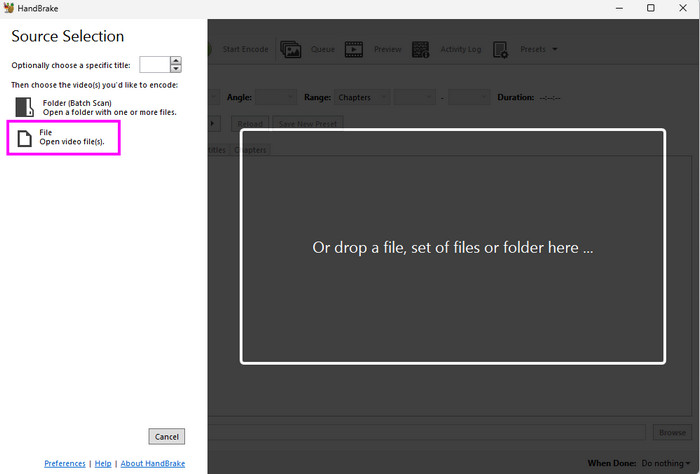
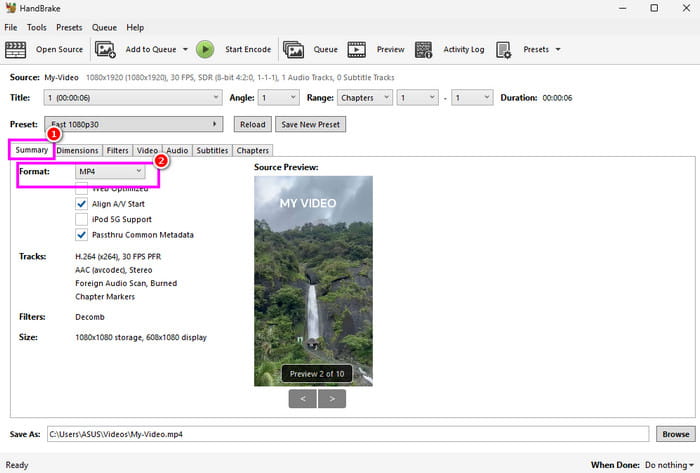
Étape 3Après avoir inséré le fichier VOB, passez à l'étape suivante : Résumé > Format sélectionnez cette section et choisissez le format MP4.
Étape 4Vous pouvez également aller à la Preset Dans cette section, choisissez le préréglage souhaité. Vous pouvez sélectionner Très rapide 1080p, Très rapide 2160p60 4K AVI, et bien d'autres.
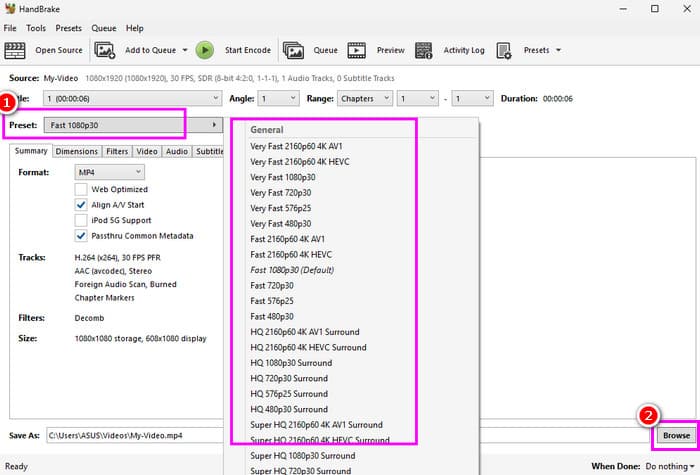
Ensuite, passez à la Explorer option permettant de sélectionner le dossier de destination souhaité.
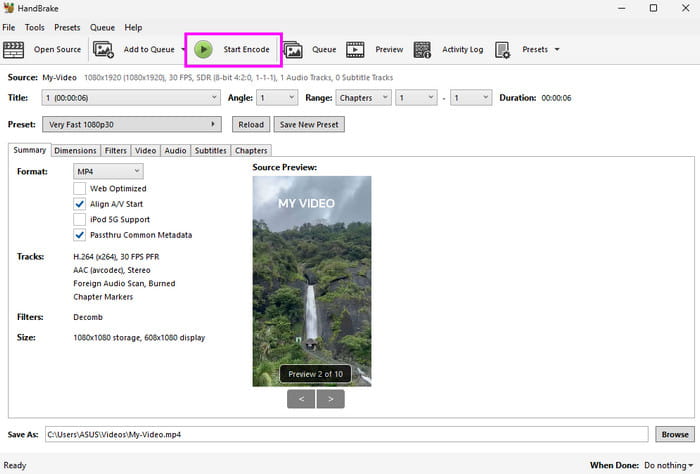
Étape 5Enfin, vous pouvez lancer le processus de conversion en cliquant sur Démarrer Encode Cliquez sur le bouton ci-dessus. Une fois l'opération terminée, accédez au dossier indiqué et lancez la lecture de la vidéo convertie.
Partie 2. Comment convertir plusieurs fichiers VOB en un seul fichier MP4 avec HandBrake
Vous vous demandez s'il est possible de convertir plusieurs fichiers VOB en un seul MP4 ? Les DVD divisent souvent un film en plusieurs fichiers VOB distincts, ce qui est fastidieux à gérer individuellement. L'avantage de HandBrake est qu'il peut traiter plusieurs fichiers VOB et les convertir en un seul MP4, à condition qu'ils fassent partie du même titre. En effet, le convertisseur lit la structure interne du titre du DVD plutôt que chaque fichier séparément. Ce procédé est également idéal pour conserver un film complet ou un long enregistrement sans avoir à le couper manuellement.
Pour utiliser Handbrake afin de convertir plusieurs fichiers VOB en un seul fichier MP4, vous pouvez consulter les étapes ci-dessous.
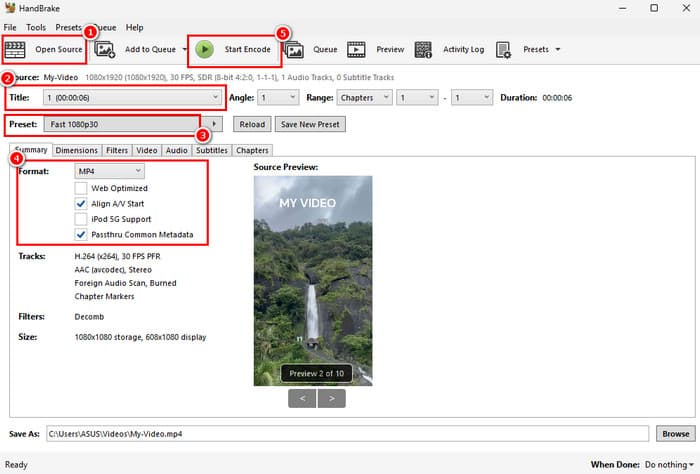
Étape 1Lancement HandBrake et appuyez sur le Open source option permettant de sélectionner le dossier contenant plusieurs fichiers VOB.
Étape 2Après cela, allez à la Objet section et choisissez le titre qui représente la vidéo combinée.
Étape 3Extrait du Résumé > Format section, choisissez MP4Vous pouvez également sélectionner votre préréglage et ajuster les paramètres en fonction de vos besoins.
Étape 4Enfin, frappez le Démarrer Encode bouton pour lancer la conversion de plusieurs fichiers VOB en un seul fichier MP4.
Partie 3. HandBrake peut-il convertir par lots des fichiers VOB en MP4 ?
Handbrake propose une fonction de conversion par lots. Grâce à elle, vous pouvez convertir plusieurs fichiers VOB au format MP4. Ce processus est idéal pour gagner du temps lors du traitement de nombreux fichiers. L'avantage principal réside dans la possibilité de personnaliser chaque fichier selon vos besoins. Vous pouvez ainsi sélectionner différents préréglages, la qualité, le nombre d'images par seconde (IPS), etc. découper des vidéos sur Handbrakeet plus encore pour chaque vidéo. De plus, la conversion de plusieurs fichiers est un jeu d'enfant, ce qui en fait l'outil idéal pour les utilisateurs.
Pour apprendre comment convertir un fichier VOB en MP4 avec Handbrake, notamment lorsqu'il s'agit de plusieurs fichiers VOB, vous pouvez consulter les étapes ci-dessous.
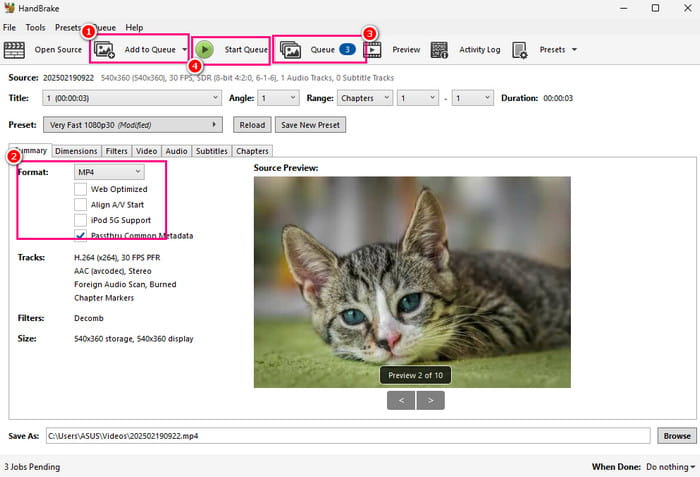
Étape 1Commencez par ajouter le fichier VOB et commencez à choisir le MP4 format sous le Résumé .
Étape 2Une fois terminé, cliquez sur le bouton Ajouter à la file d'attenteLe fichier sera déplacé vers le Queue section. Ensuite, commencez à cliquer sur la Open source > Fichier bouton pour ajouter un autre fichier VOB et répéter la même procédure.
Étape 3Vous pouvez aller à la Queue Accédez à la section pour voir tous les fichiers que vous avez ajoutés. Une fois la personnalisation de chaque vidéo terminée, appuyez sur Démarrer la file d'attente bouton pour les convertir en une seule fois.
Partie 4. Paramètres optimaux de HandBrake pour convertir un fichier VOB en MP4
Lors de la conversion de fichiers VOB en MP4 avec HandBrake, il est important de savoir que des paramètres optimaux vous garantiront une expérience de visionnage satisfaisante. Consultez donc le guide ci-dessous pour découvrir les meilleurs réglages pour convertir vos fichiers VOB en MP4 avec HandBrake.
- Format: Le format recommandé est le MP4 pour une meilleure compatibilité.
- Codec vidéo: H.264 pour une large compatibilité, ou H.265 pour des fichiers plus petits avec une qualité similaire.
- Un codec audio: AAC pour la compatibilité, à un débit binaire de 128 à 192 kbps.
- Qualité (RF) : RF 18-22 pour équilibrer la qualité vidéo et la taille du fichier.
- Fréquence d'images (FPS) : Choisissez toujours l'option « Identique à la source » avec « Fréquence d'images variable ». Cela permet d'éviter les problèmes de synchronisation vidéo et audio.
- Preset: « Fast 1080p30 » ou « HQ 1080p30 Surround » comme préréglages de démarrage fiables.
Partie 5. La meilleure alternative à HandBrake pour convertir les fichiers VOB en MP4
Bien que HandBrake soit un convertisseur fiable pour convertir des fichiers VB au format MP4, certains utilisateurs peuvent trouver son interface intimidante et obsolète. De plus, il arrive que le logiciel ne fonctionne pas correctement. C'est pourquoi, si vous avez besoin d'un convertisseur alternatif, nous vous suggérons d'utiliser Tipard Convertisseur Vidéo UltimeCe programme est idéal car il offre toutes les fonctionnalités nécessaires. Son interface utilisateur intuitive est très agréable à utiliser. De plus, grâce à sa fonction d'extraction, vous pouvez convertir directement vos fichiers VOB de DVD en MP4 avec différents préréglages de sortie. Vous pouvez même fusionner plusieurs fichiers VOB en un seul fichier MP4. Il est également capable de convertir vos fichiers VOB au format VIDEO_TS, ce qui les rend plus fiables.

- Convertissez directement vos fichiers VOB issus de DVD en MP4 grâce à différents préréglages de sortie.
- Fusionnez facilement des fichiers VOB en un seul fichier MP4.
- Convertissez vos fichiers VOB au format VIDEO_TS.
- Offre une interface utilisateur attrayante et une conversion fluide.

Pour apprendre à convertir un fichier VOB en MP4 à l'aide de Tipard, consultez les méthodes ci-dessous.
Étape 1Télécharger Tipard Convertisseur Vidéo Ultime sur votre ordinateur. Ensuite, commencez la procédure de conversion VOB vers MP4.
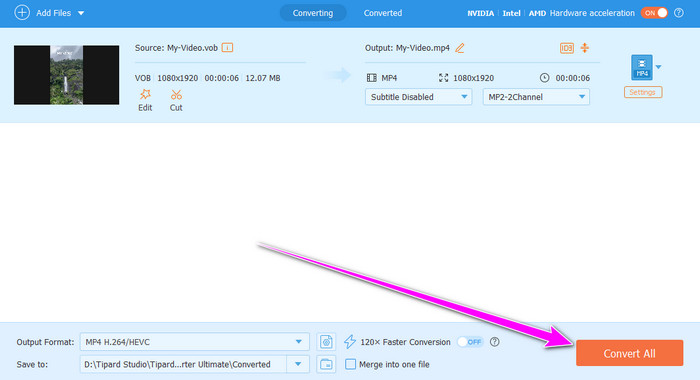
Étape 2Depuis l'interface utilisateur, accédez à Converter Sélectionnez la section et commencez à ajouter les fichiers VOB en appuyant sur Ajouter des fichiers .
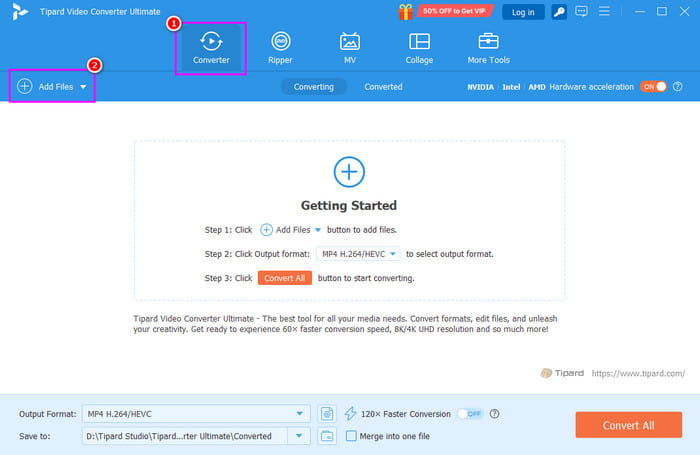
Vous pouvez également utiliser la fonction Ripper si vous souhaitez convertir directement votre DVD en format numérique.
Étape 3Rendez-vous dans la section Format de sortie section et choisissez MP4, ainsi que le préréglage et la qualité souhaités.
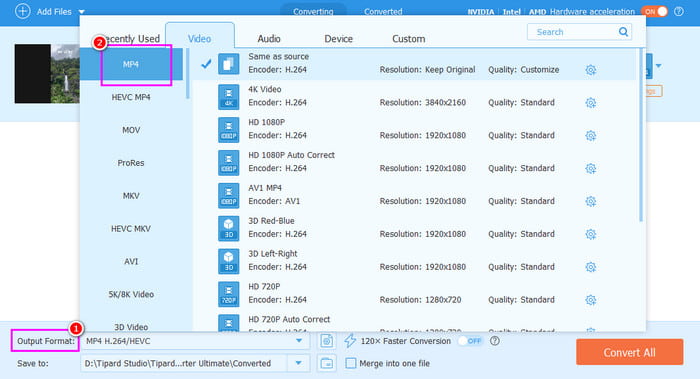
Étape 4Pour le processus final, cliquez sur Convertir tout pour commencer la conversion de vos fichiers VOB au format MP4.
Conclusion
Maintenant, vous avez appris Comment convertir un fichier VOB en MP4 avec HandBrake ?Par conséquent, si vous souhaitez transcoder vos fichiers VOB ou numériser vos DVD, suivez toujours les méthodes présentées dans ce tutoriel. De plus, si vous recherchez une alternative à HandBrake offrant une conversion plus rapide et plus fluide, vous pouvez accéder à [lien/adresse manquante]. Tipard Convertisseur Vidéo UltimeCe convertisseur garantit un résultat conforme à vos attentes après la conversion, ce qui en fait un convertisseur VOB vers MP4 performant pour les utilisateurs.
Boîte à outils vidéo tout-en-un : convertissez, éditez, redimensionnez, améliorez et compressez facilement vos vidéos.
100 % propre et sûr
100 % propre et sûr

Plus lecture



À propos de l’auteur


 Tipard Convertisseur Vidéo Ultime