

- Partie 1. Liste des 5 meilleurs logiciels d'extraction de Blu-ray pour Mac
- Partie 2. Comment nous avons testé les logiciels d'extraction de Blu-ray sur Mac
- Partie 3. Comparatif des 5 meilleurs logiciels d'extraction de Blu-ray pour Mac
- Partie 4. Analyse détaillée des 5 meilleurs logiciels d'extraction de Blu-ray pour Mac
- Partie 5. Dépannage des échecs de conversion Blu-ray sur Mac
- Partie 6. FAQ sur Blu-ray Ripper pour Mac
Points clés à retenir
- Nous avons répertorié les 5 meilleurs logiciels d'extraction de Blu-ray pour Mac, y compris Tipard Blu-ray Ripper pour MacDVDFab, Leawo, MakeMKV et VLC, chacun avec des vitesses, des formats et des cas d'utilisation différents.
- Nous avons testé de vrais disques, des fichiers ISO et des dossiers pour vérifier la vitesse, la clarté, la prise en charge des formats et la capacité de chaque outil à gérer le contenu Blu-ray protégé.
- Nous avons comparé les outils en fonction des formats, de la capacité de décryptage, de la vitesse, des fonctionnalités d'édition et du prix afin d'aider les utilisateurs à choisir le bon logiciel d'extraction de Blu-ray.
- Nous avons également partagé des solutions aux problèmes courants tels que la lenteur de l'extraction, les erreurs de disque, les clés manquantes et les problèmes de programme afin d'aider les utilisateurs à obtenir des résultats optimaux.
« Existe-t-il un logiciel d'extraction Blu-ray pour macOS qui lit les disques de manière fiable ? » – Utilisateur Reddit
Heureusement, il existe de bonnes solutions pour répondre à ce besoin, et dans cet article, nous vous présenterons cinq des meilleures. Extracteurs de Blu-ray pour MacNon seulement ils lisent les disques de manière fiable, mais ils offrent également une vitesse élevée, une haute définition vidéo et des fonctions d'édition simples. Ces outils facilitent l'extraction de Blu-ray au quotidien !

- Partie 1. Liste des 5 meilleurs logiciels d'extraction de Blu-ray pour Mac
- Partie 2. Comment nous avons testé les logiciels d'extraction de Blu-ray sur Mac
- Partie 3. Comparatif des 5 meilleurs logiciels d'extraction de Blu-ray pour Mac
- Partie 4. Analyse détaillée des 5 meilleurs logiciels d'extraction de Blu-ray pour Mac
- Partie 5. Dépannage des échecs de conversion Blu-ray sur Mac
- Partie 6. FAQ sur Blu-ray Ripper pour Mac
Partie 1. Liste des 5 meilleurs logiciels d'extraction de Blu-ray pour Mac
Un logiciel d'extraction de Blu-ray pour Mac vous permet de convertir facilement vos disques en fichiers numériques. Certains outils sont rapides et performants, tandis que d'autres sont simples et gratuits. Voici une sélection des 5 meilleurs logiciels d'extraction de Blu-ray pour Mac.
- Tipard Blu-ray Ripper pour Mac est un programme rapide prenant en charge plus de 500 formats, offrant une sortie sans perte, des outils d'édition et une vitesse matérielle 30 fois supérieure.
- DVDFab Blu-ray Ripper est un puissant logiciel d'extraction de Blu-ray prenant en charge plus de 1000 formats, offrant un décryptage performant et une vitesse élevée grâce à son GPU et son IA.
- Leawo Blu-ray Ripper prend en charge plus de 180 formats avec des performances stables, des fonctions d'édition basiques et la suppression des protections de disque courantes.
- MakeMKV crée des copies MKV à l'identique, conservant la clarté d'origine et sans compression.
- VLC Media Player est un programme gratuit et basique permettant la lecture et la conversion simple de disques Blu-ray non protégés.
Partie 2. Comment nous avons testé les logiciels d'extraction de Blu-ray sur Mac
Pour évaluer les performances des logiciels d'extraction de disques Blu-ray sur Mac, nous avons utilisé un processus de test simple et réaliste. L'objectif était d'observer leur fonctionnement lors de tâches d'extraction Blu-ray courantes.
- Pour nos tests, nous avons utilisé des disques Blu-ray, des fichiers ISO et des dossiers BDMV. Nous avons vérifié que chaque logiciel d'extraction pouvait charger et lire correctement la source. Nous avons également testé la vitesse de conversion des Blu-ray en fichiers numériques.
- Nous avons comparé la qualité de la sortie vidéo et audio. Nous avons vérifié si les sous-titres et les pistes audio étaient conservés après l'extraction. Nous avons également testé la compatibilité avec les formats courants tels que MP4 et MKV.
- Nous avons examiné comment chaque logiciel d'extraction gère la protection des Blu-ray. Nous avons noté s'il pouvait ouvrir les disques cryptés ou soumis à des restrictions.
- Nous avons mesuré la vitesse en utilisant l'accélération matérielle lorsque celle-ci était disponible. Nous avons également vérifié la stabilité du logiciel lors de tâches de conversion longues.
- Nous avons également testé la facilité d'utilisation. Nous avons vérifié si l'interface était simple et facile à prendre en main pour les débutants.
Partie 3. Comparaison des 5 logiciels d'extraction Blu-ray pour Mac
Vous trouverez ci-dessous une comparaison claire et simple des 5 principaux logiciels d'extraction de Blu-ray pour Mac, basée sur leurs fonctionnalités et performances réelles.
| Extracteurs de Blu-ray | Formats pris en charge | Contourner la protection contre la copie | Qualité/Vitesse maximale | video Editor | Tarifs et Prix |
|---|---|---|---|---|---|
| Tipard Blu-ray Ripper pour Mac | MP4, MKV, AVI, MOV, ProRes et plus de 500 autres formats. | Gère les protections Blu-ray et les verrouillages régionaux courants. | Sortie sans perte, jusqu'à 30 fois plus rapide grâce à l'accélération GPU. | ✓ | Une version gratuite est disponible, et les abonnements payants commencent à 32.00 $. |
| DVDFab Blu-ray Ripper | MP4, MKV, M2TS, ISO et plus de 1000 profils de périphériques. | Décryptage robuste avec AACS, BD+ et les protections les plus récentes. | Vitesse jusqu'à 50 fois supérieure grâce à la prise en charge du GPU et de l'IA. | ✓ | $69.99 |
| Leawo Blu-ray Ripper | MP4, MKV, AVI, FLV et plus de 180 autres formats. | Prend en charge les protections AACS, BD+ et MKB. | Bonne qualité grâce à l'accélération GPU. | ✓ | $44.95 |
| MakeMKV | MKV uniquement. | Soutien indéfectible à AACS et BD+. | Sauvegarde sans perte 1:1 véritable ; la vitesse dépend du disque. | ✗ | MakeMKV est gratuit pour les DVD, mais les Blu-ray et la 4K nécessitent une licence payante, avec un essai gratuit de 30 jours. |
| VLC | Formats MP4, MKV, TS et WebM, avec des options de sortie limitées. | Aucun système de décryptage intégré ; nécessite des clés ou des plugins supplémentaires. | Performances lentes ; basé sur le processeur. | ✗ | Gratuit |
| Voir plusVoir Moins | |||||
Consultez maintenant la partie suivante pour un examen détaillé de chaque logiciel d'extraction de Blu-ray pour Mac.
Partie 4. Analyse détaillée des 5 meilleurs logiciels d'extraction de Blu-ray pour Mac
1. Tipard Blu-ray Ripper pour Mac
Sur Mac, l'extraction de Blu-ray devient plus facile avec Tipard Blu-ray Ripper pour MacCe logiciel d'extraction Blu-ray pour Mac extrait le contenu de n'importe quel Blu-ray, même protégé par des verrous et des protections robustes. Il offre une accélération matérielle rapide pour une conversion plus rapide. Vous pouvez enregistrer vos Blu-ray au format MKV sans perte, en conservant la vidéo et le son d'origine. Il compresse également les Blu-ray au format HEVC tout en préservant une qualité optimale. Simple, rapide et idéal pour une utilisation quotidienne.

- Convertissez plusieurs fichiers simultanément par lots, sans répéter les étapes.
- Modifier une vidéo : découper, recadrer, faire pivoter, retourner, améliorer le son et ajouter un filigrane.
- Vitesse 30 fois plus rapide grâce à l'accélération matérielle et sortie de haute qualité.
- Extraire le contenu de disques Blu-ray, de dossiers et d'images ISO aux formats MP4, MKV, MOV, AVI, MP3 et plus encore.

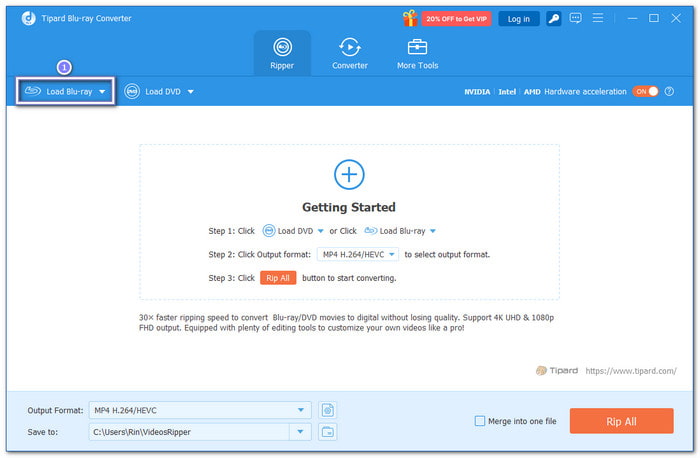
Étape 1 Téléchargez, installez et exécutez Tipard Blu-ray Ripper pour Mac. Connectez ensuite votre lecteur Blu-ray externe avant d'insérer votre disque.
Étape 2 Aller à la section Gratuit onglet et cliquez Charger Blu-rayEnsuite, choisissez votre disque dans la liste et veuillez patienter pendant qu'il effectue une analyse et affiche tous les titres.
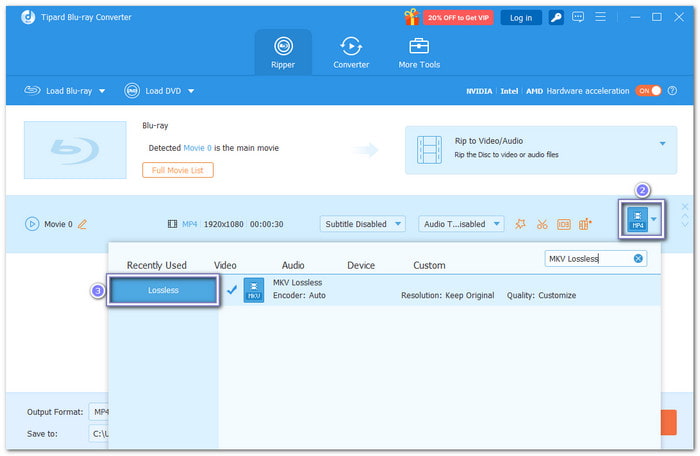
Étape 3 Ouvrez le Format Le menu se trouve à droite. Ensuite, choisissez MP4, MKV, MOV, ou sélectionnez des préréglages d'appareil comme iPhone or apple TVVous pouvez également choisir MKV sans perte pour la meilleure qualité.
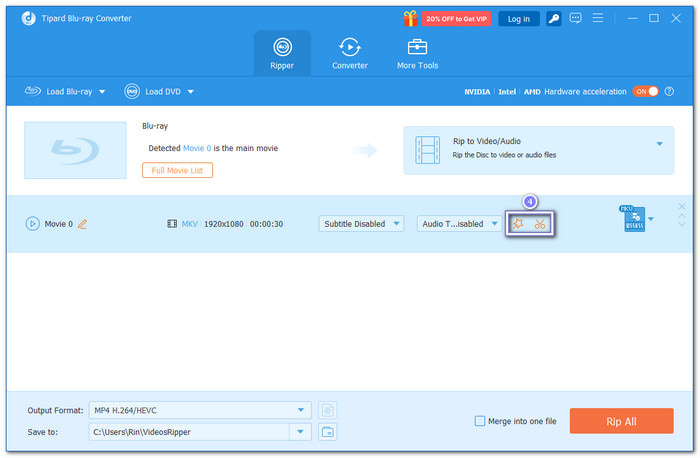
Étape 4 Cliquez sur Modifier or Cut/Taille des outils pour découper les clips, rogner les bords, faire pivoter ou retourner la vidéo, ajuster l'audio et les sous-titres, ou ajouter un filigrane si vous le souhaitez.
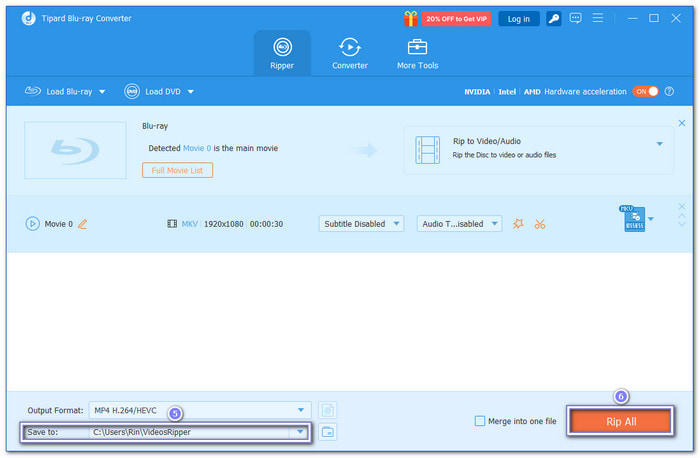
Étape 5 Choisissez votre dossier de sortie sur Mac, puis cliquez Extraire toutVeuillez patienter jusqu'à la fin du processus, le temps que votre vidéo soit prête à être utilisée.
- Compatible avec l'accélération NVIDIA, Intel et AMD.
- Des outils supplémentaires tels qu'un éditeur de métadonnées, un compresseur vidéo et un optimiseur.
- Il peut également servir de Extracteur de Blu-ray 3D préserver les Blu-ray 3D sous forme de fichiers numériques.
- Essai gratuit limité à 5 minutes par fichier et 5 disques pendant 30 jours.
2. DVDFab Extracteur de DVD
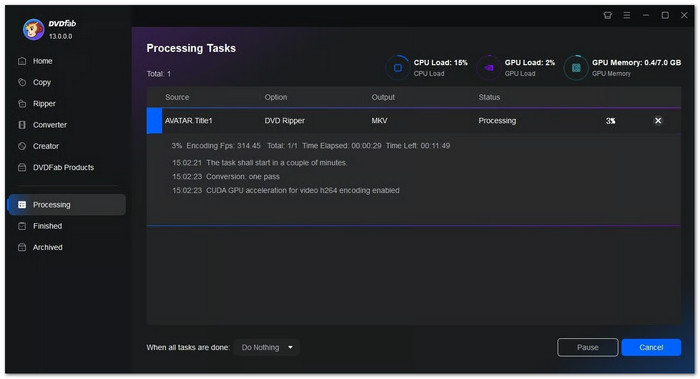
DVDFab DVD Ripper pour Mac gère facilement les formats AACS, BD+ et Cinavia. Il utilise l'accélération GPU pour une extraction rapide et prend en charge plus de 1 000 formats et préréglages d'appareils. Vous pouvez également éditer, découper et mettre à l'échelle vos vidéos. Il est idéal pour les utilisateurs recherchant rapidité et qualité pour leurs copies Blu-ray.
3. Leawo Blu-ray Ripper
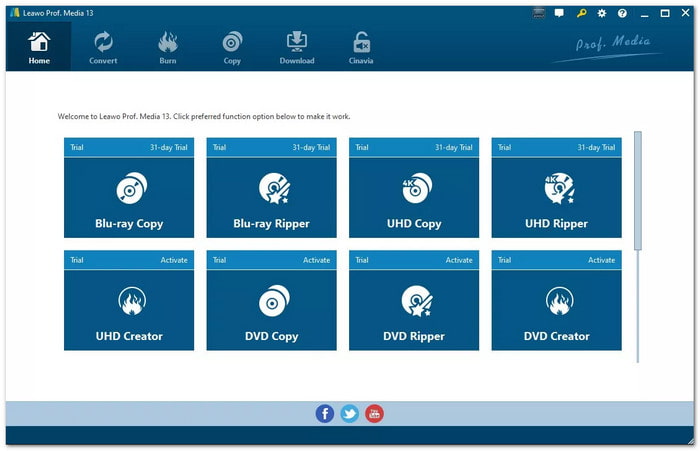
Ce n'est pas l'option la plus rapide, mais elle assure une conversion Blu-ray stable sur Mac. Leawo Blu-ray Ripper pour Mac prend en charge plus de 180 formats et supprime les protections courantes. Vous pouvez convertir en MP4, MKV et bien plus encore. Le traitement par lots et les outils d'édition sont inclus. Il convient parfaitement aux utilisateurs recherchant une grande flexibilité d'exportation et une utilisation simple.
4. MakeMKV
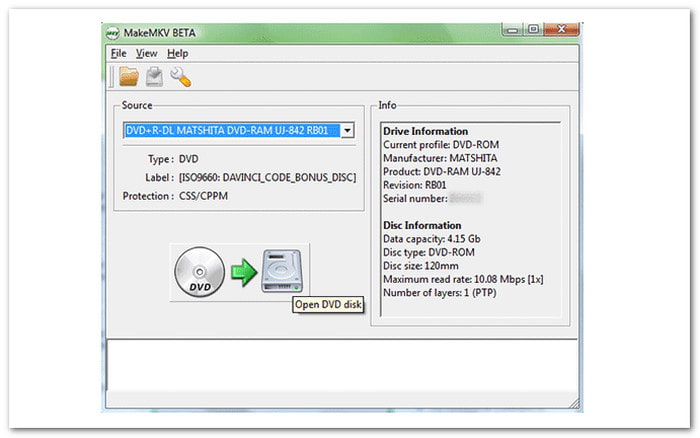
L'objectif principal de ce logiciel gratuit d'extraction de Blu-ray pour Mac OS X est de générer des fichiers MKV sans perte et sans compression. L'audio, la vidéo et les sous-titres sont intégralement préservés. Il conserve les chapitres et les métadonnées lors de la lecture de disques protégés. Il est idéal pour les utilisateurs souhaitant accéder rapidement à des archives originales de haute qualité.
5. VLC
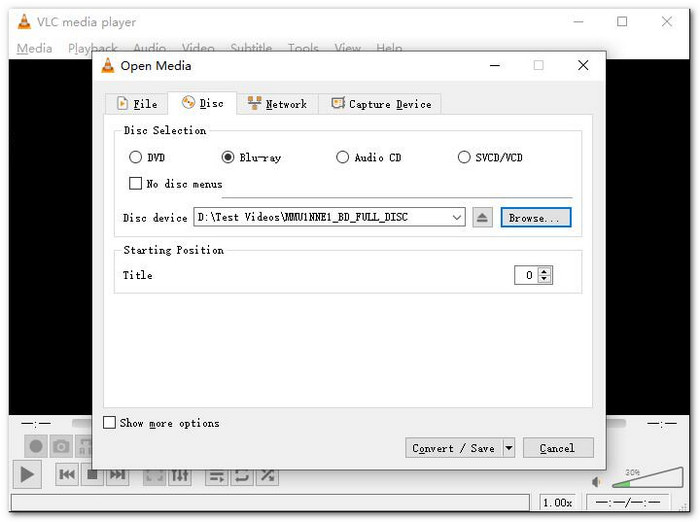
VLC, plus connu comme lecteur multimédia, peut également servir de logiciel gratuit d'extraction de Blu-ray pour les utilisateurs Mac. Il fonctionne correctement uniquement avec les disques non protégés et nécessite une configuration supplémentaire pour les disques cryptés. Les options de sortie sont limitées et la vitesse de lecture est lente. Il reste néanmoins pratique pour des conversions simples et gratuites, ainsi que pour la lecture de fichiers.
Partie 5. Dépannage des échecs d'extraction de Blu-ray sur Mac
L'extraction de fichiers Blu-ray sur Mac peut échouer pour des raisons mineures. La plupart sont faciles à résoudre. Suivez ces étapes de vérification rapide.
- Vérification du disque : Le disque est-il propre ? Essuyez-le et réessayez.
- Vérification des mises à jour : Votre logiciel est-il ancien ? Mettez-le à jour d’abord.
- Vérification du décryptage : Est-ce compatible avec AACS ou BD+ ? Certains outils nécessitent des clés ou des plugins supplémentaires.
- Vérification du format : Essayez des formats simples comme le MP4 ou le MKV.
- Verification du système: Fermez les applications inutiles. Optimisez la puissance de votre Mac.
- Réinitialisation rapide : Vous êtes toujours bloqué ? Redémarrez votre Mac et réessayez.
Partie 6. FAQ sur Blu-ray Ripper pour Mac
Que sont AACS et BD+ ?
Ce sont des systèmes de protection présents sur les disques Blu-ray. Ils empêchent la copie. Les logiciels d'extraction de Blu-ray utilisent des outils pour les déverrouiller.
Pourquoi mon processus de rippage est-il lent ?
Cela dépend de la puissance de votre ordinateur. Un processeur peu performant peut ralentir le processus. L'absence de carte graphique dédiée a le même effet. L'accélération matérielle permet d'améliorer les performances.
Quel est le meilleur format de sortie ?
Les meilleurs formats sont MP4 et MKV. Le MP4 est compatible avec la plupart des appareils. Le MKV offre une meilleure qualité audio et conserve davantage de pistes.
Conclusion
Si vous demandez, "Quel est le meilleur logiciel d'extraction de Blu-ray pour Mac ?« ? », notre réponse est Tipard Blu-ray Ripper pour MacPourquoi ? Il offre une extraction rapide, une qualité d'impression élevée, une compatibilité étendue avec les formats, une protection optimale des disques et des outils d'édition intégrés et faciles à utiliser. Même les débutants peuvent s'en servir sans difficulté.
Numérisez vos Blu-ray au format numérique avec la meilleure qualité.
100 % propre et sûr
100 % propre et sûr

Plus lecture


À propos de l’auteur


 Tipard Blu-ray Ripper pour Mac