
Guide d'utilisateur
Étape 1 Charger un disque Blu-ray / ISO / dossier
S'il n'y a pas de dossier ISO / Blu-ray sur votre ordinateur, vous devez d'abord insérer un disque Blu-ray.
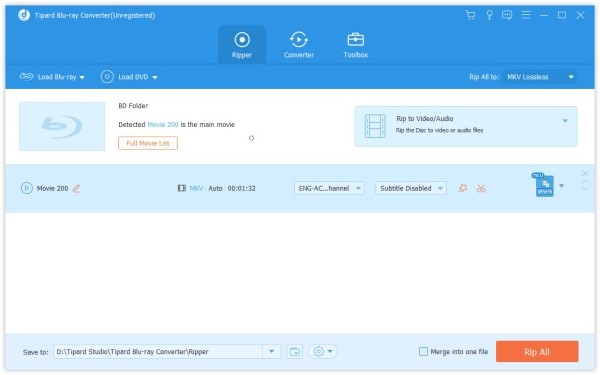
Exécutez Blu-ray Converter sur votre ordinateur. L'interface principale que vous voyez est l'option Ripper. Cliquez sur Charger Blu-ray pour importer votre disque Blu-ray / ISO / dossier. Ou faites glisser directement plusieurs fichiers vidéo et audio vers ce programme.
Si vous souhaitez voir d'autres petites vidéos, cliquez sur le Liste complète des films pour trouver votre vidéo cible.
Étape 2 Choisissez le format vidéo de sortie
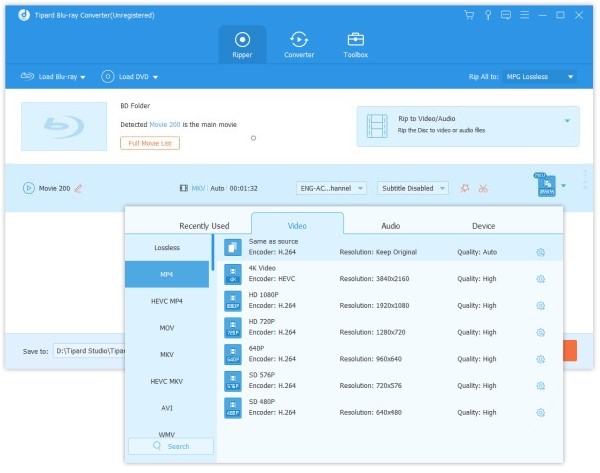
Le format de sortie par défaut de ce logiciel est MPG Lossless qui peut préserver la qualité de sortie sans perte.
Si vous souhaitez extraire le Blu-ray au format numérique pour une lecture facile sur les appareils, trouvez simplement le Extraire tout pour option pour sélectionner le format de sortie approprié dans sa liste déroulante.
Vous pouvez également choisir chaque vidéo en cliquant sur l'icône de format sur le côté droit du fichier vidéo.
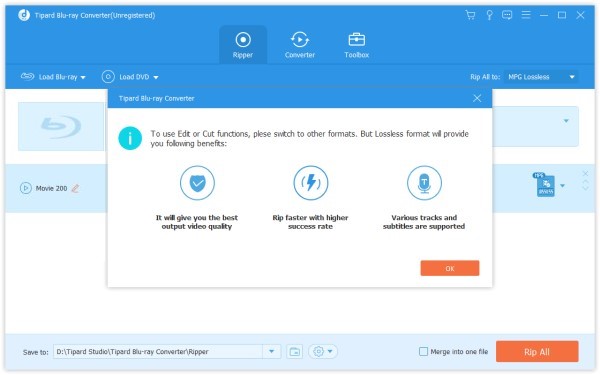
Si vous souhaitez éditer des vidéos ou les couper, vous pouvez cliquer sur le Cut/Taille or Modifier icône. Cliquez ici pour voir ce que cela peut faire pour vous.
Remarque: Vous devez vous assurer que le format de sortie n'est pas MPG Lossless lorsque vous éditez le DVD.
Étape 3 Commencer à convertir
Sélectionnez un chemin pour les fichiers dans la barre inférieure. Et puis cliquez sur le Extraire tout sur l'interface principale pour démarrer l'extraction.
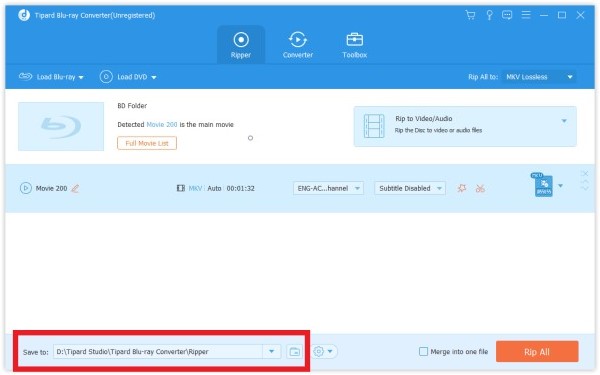
Remarque: Si vous souhaitez les fusionner en un seul, appuyez sur Rassembler en un fichier à la gauche de Extraire tout.
Étape 1 Charger un disque DVD / ISO / dossier
Si vous n'avez pas de dossier ISO/DVD sur votre ordinateur, vous devez d'abord insérer un disque DVD.
Dans la même option Ripper de la dernière partie, cliquez sur Charger un DVD en haut pour importer votre disque DVD / ISO / dossier. Ou faites glisser directement plusieurs fichiers vidéo et audio vers ce programme.
Si vous souhaitez voir d'autres petites vidéos, cliquez sur le Liste complète des titres pour trouver votre vidéo cible.
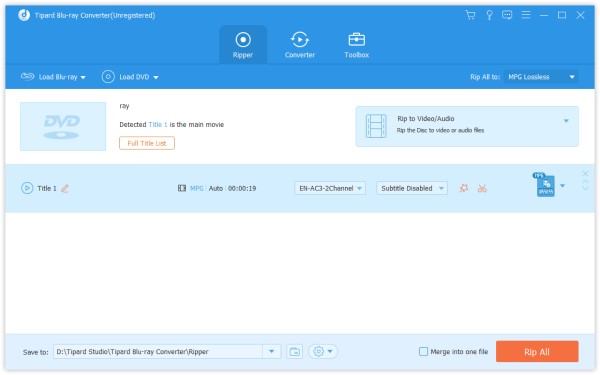
Étape 2 Choisissez le format vidéo de sortie
Le format de sortie par défaut de ce logiciel est MPG Lossless qui peut préserver la qualité de sortie sans perte.
Si vous voulez ripper un DVD au format numérique, trouvez simplement le Extraire tout à l'option pour sélectionner le format de sortie dont vous avez besoin dans sa liste déroulante.
Vous pouvez également choisir chaque vidéo en cliquant sur l'icône de format sur le côté droit du fichier vidéo.
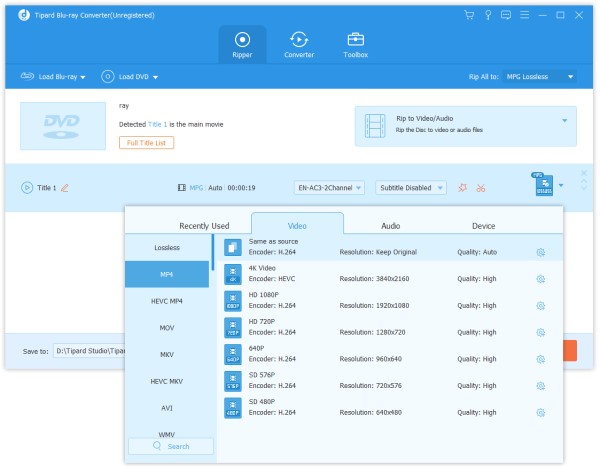
Si vous souhaitez éditer des vidéos ou les couper, vous pouvez cliquer sur le Cut/Taille or Modifier icône. Cliquez ici pour voir ce que cela peut faire pour vous.
Remarque: Vous devez vous assurer que le format de sortie n'est pas MPG Lossless lorsque vous éditez le Blu-ray.
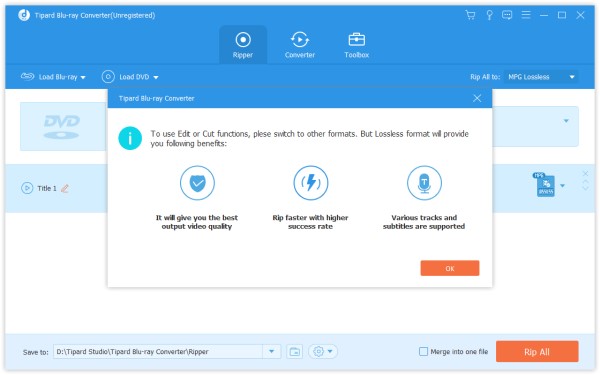
Étape 3 Commencer à convertir
Sélectionnez un chemin pour les fichiers dans la barre inférieure. Et puis cliquez sur le Extraire tout sur l'interface principale pour démarrer l'extraction.
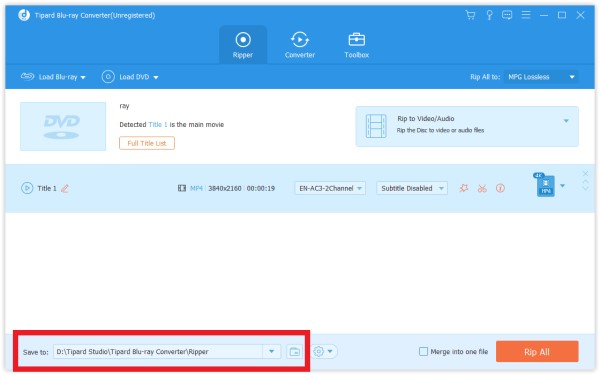
Remarque: Si vous souhaitez les fusionner en un seul, appuyez sur Rassembler en un fichier à la gauche de Extraire tout.
Étape 1 Programme d'installation et de lancement
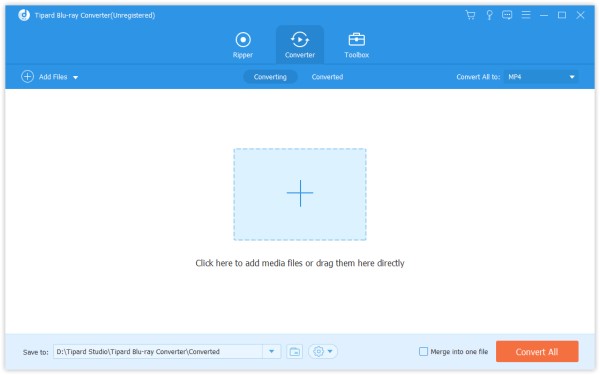
Installez et lancez Blu-ray Converter sur votre ordinateur. Clique le Convertisseur option sur la barre supérieure.
Étape 2 Ajouter des fichiers vidéo / audio
Cliquez Ajouter un fichier et sélectionnez le Ajouter un fichier or Ajouter des dossiers pour ajouter des fichiers vidéo. Ou vous pouvez directement faire glisser plusieurs fichiers vidéo et audio vers ce programme.
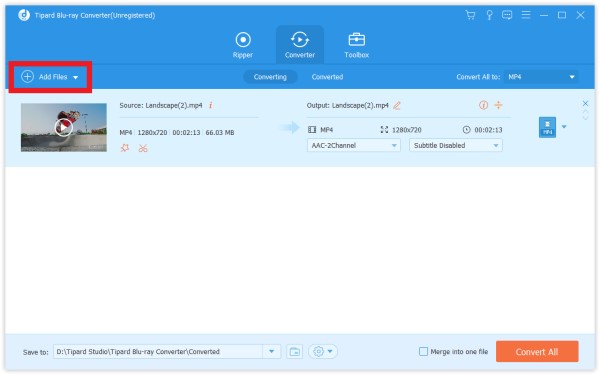
Après avoir ajouté des fichiers, vous pouvez voir ses informations sur l'interface, comme le format d'origine, la taille de l'écran et la durée.
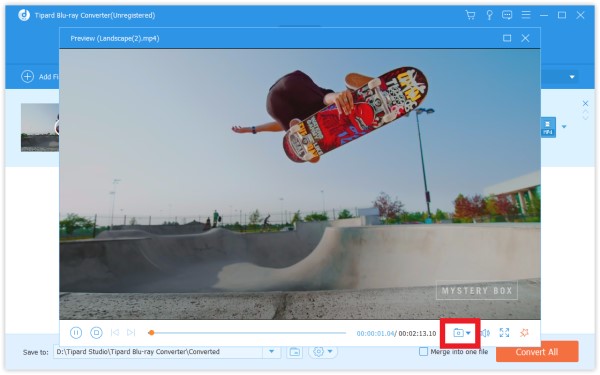
Vous pouvez cliquer sur la vidéo pour la lire. Sur l'interface de lecture, vous pouvez également prendre un instantané et éditer la vidéo en cliquant sur le Appareil photo icône.
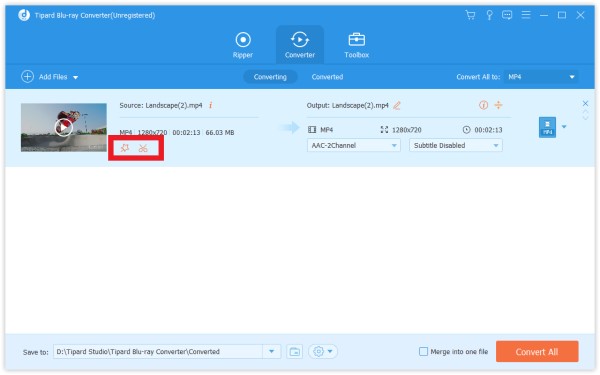
Si vous souhaitez éditer des vidéos ou les couper, vous pouvez cliquer sur le Cut/Taille or Modifier icône. Cliquez ici pour voir ce que vous pouvez obtenir.
Étape 3 Choisissez le format de sortie
Cliquez sur l'icône de format à droite du fichier vidéo. Ensuite, vous pouvez voir une liste de formats. Choisissez l'un d'eux comme format cible.
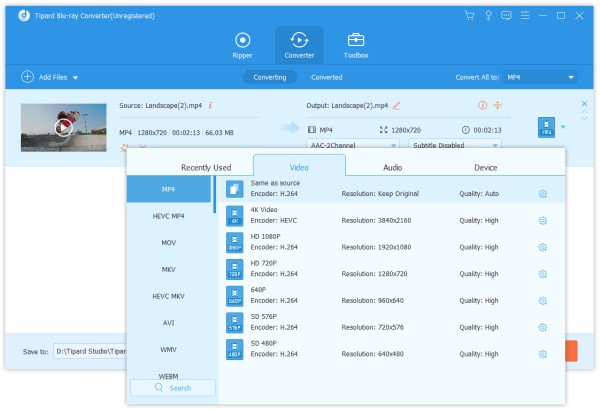
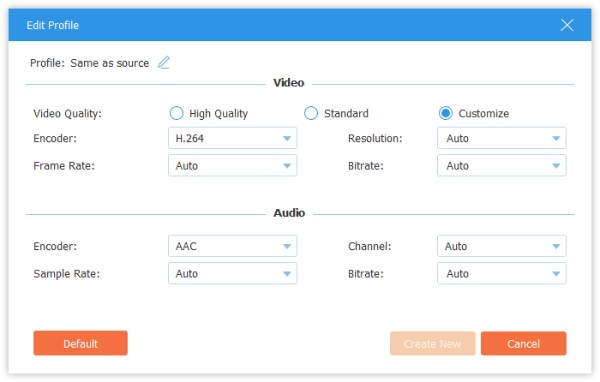
Si vous souhaitez modifier les paramètres de format, vous pouvez cliquer sur le équipement icône à droite du profil personnalisé. Dans la fenêtre contextuelle, vous pouvez modifier les paramètres comme suit.
Vidéo: qualité, encodeur, résolution, fréquence d'images et débit binaire.
Audio: encodeur, canal, taux d'échantillonnage et débit binaire.
Étape 4 Commencer à convertir
Sélectionnez un chemin pour les fichiers convertis dans la barre inférieure. Et puis cliquez sur le Convertir tout sur l'interface principale pour lancer la conversion sur votre ordinateur.
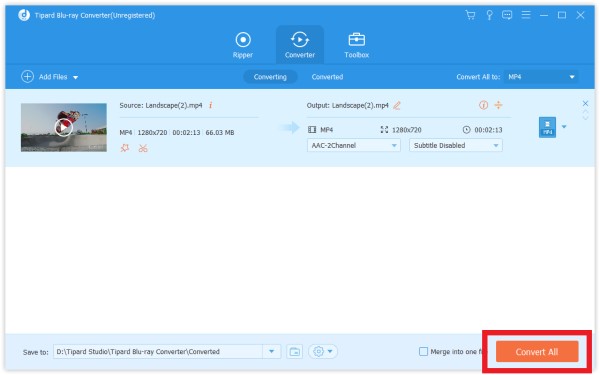
Remarque: Si vous souhaitez les fusionner en un seul, appuyez sur Rassembler en un fichier à la gauche de Convertir tout.
Étape 1 Sélectionnez un fichier vidéo et cliquez sur le Cut/Taille icône (sur le bord gauche de l'écran)
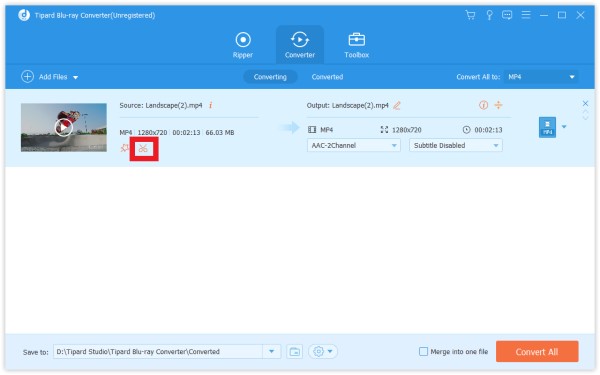
Étape 2 Pour couper vos parties souhaitées de la vidéo, vous pouvez faire glisser la tondeuse sur la barre de progression ou entrer l'heure de début et de fin directement dans la barre de durée inférieure. La partie que vous avez choisie est ce qui restera.
Si vous souhaitez plus de segments dans la même vidéo, cliquez sur Ajouter un segment en bas de la liste des segments et une même vidéo sera ajoutée. Choisissez une autre pièce souhaitée de la même manière.
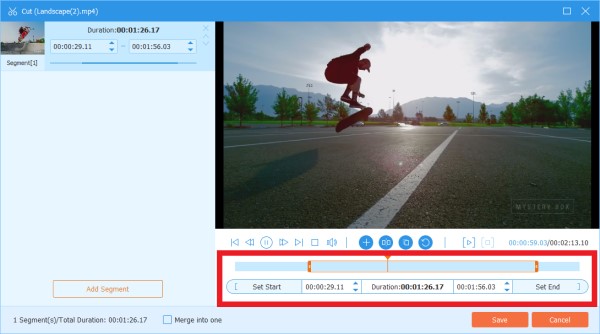
Étape 3 Après avoir bien fait, vous pouvez cliquer sur Épargnez. Si vous souhaitez les fusionner en un seul, cochez Fusionner en un seul en bas à gauche de la fenêtre Couper.
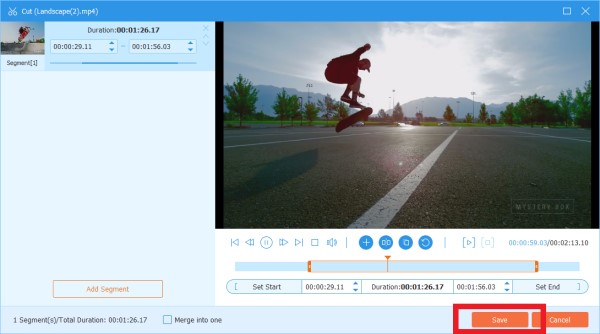
Étape 4 Vous êtes maintenant de retour à l'interface principale. Prévisualisez la vidéo en cliquant sur la vignette. Si c'est exactement ce que vous voulez, cliquez sur Convertir tout.
Étape 1 Cliquez Modifier icône. La première interface de la fenêtre contextuelle est la Rotation et recadrage option. Et vous pouvez voir d'autres fonctionnalités d'édition en plus dans cette fenêtre.
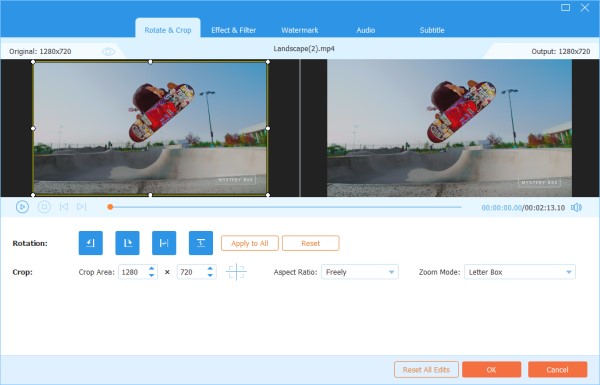
Étape 2 Ici, vous pouvez retourner la vidéo verticalement et horizontalement, pivoter de 90 degrés, pivoter de 180 degrés ou pivoter de 270 degrés. Ensuite, vous pouvez vérifier le résultat dans l'aperçu.
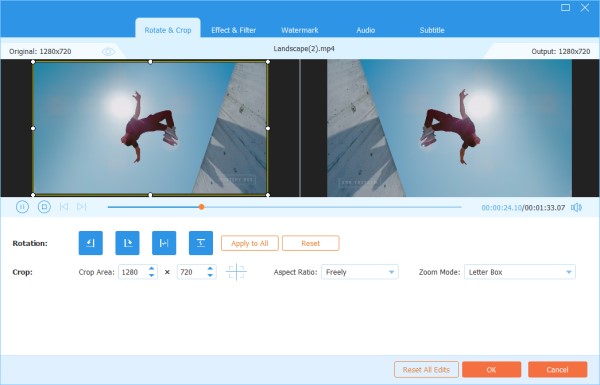
Étape 3 En dessous de la Rotation l'option est la Culture option. Il existe plusieurs types dans Aspect Ratio, comme 16:9, 4:3, 1:1 et 9:16. Cela peut vous aider à obtenir rapidement la taille que vous souhaitez.
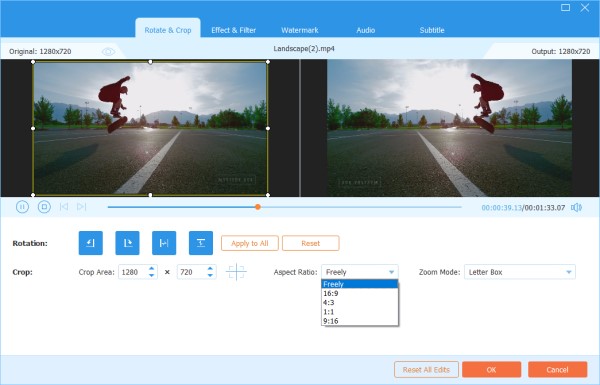
Si vous avez d'autres besoins de taille, vous pouvez d'abord sélectionner librement dans le rapport d'aspect, puis entrer le nombre dans Zone de culture pour définir la taille. Faire glisser le cadre de l'écran de lecture de gauche est également acceptable. Si vous ne voulez que l'écran central, cliquez sur Cross icône après avoir défini la taille et cela vous aidera à placer l'écran recadré au centre.
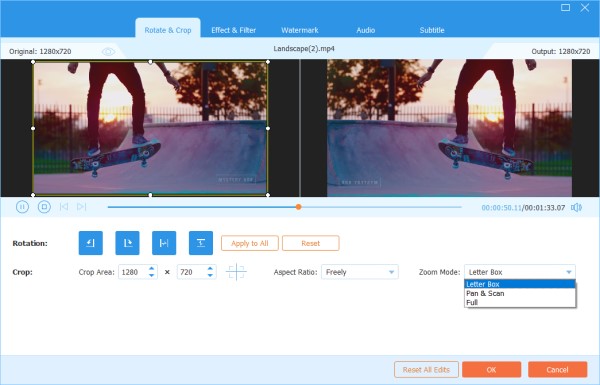
En outre Ratio, vous pouvez également sélectionner le bon Mode Zoom pour obtenir le meilleur effet.
Mode complet: faites en sorte que l'écran sélectionné devienne la plus grande taille, ce qui étirerait l'écran.
Boîte aux lettres: ajoutez des bords noirs de haut en bas.
Pan & Scan: Ajustez la taille de l'écran à 16: 9. Mais il ne montrerait pas les bords gauche et droit en 16: 9 ou en haut et en bas dans une autre taille.
Cela dépend de vos besoins.
Étape 4 Cliquez OK Pour enregistrer les modifications.
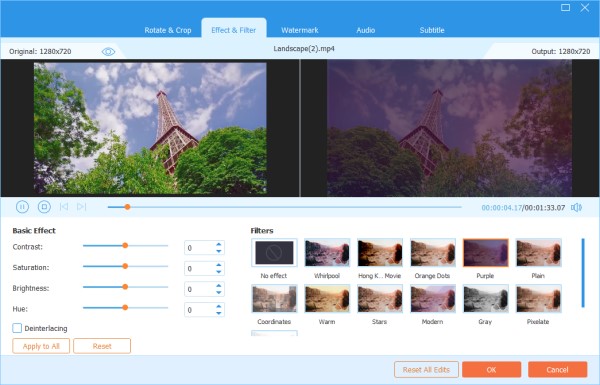
Étape 1 Trouvez Effet et filtre dans la fenêtre d'édition. Vous pouvez régler la luminosité, le contraste, la saturation, la teinte et sélectionner le désentrelacement selon vos besoins. De plus, vous pouvez choisir un filtre pour embellir votre vidéo.
Étape 2 Cliquez OK Pour enregistrer les modifications.
Étape 1 Trouvez le Filigrane dans la fenêtre d'édition. Si vous souhaitez ajouter un filigrane de texte, cochez Texte et saisissez le texte en blanc. Vous pouvez ajuster les polices de texte, les couleurs, le système d'écriture et la taille. Déplacez ensuite le filigrane de texte en faisant glisser ou en définissant la taille.
De plus, vous pouvez également faire pivoter le texte et définir l'opacité.
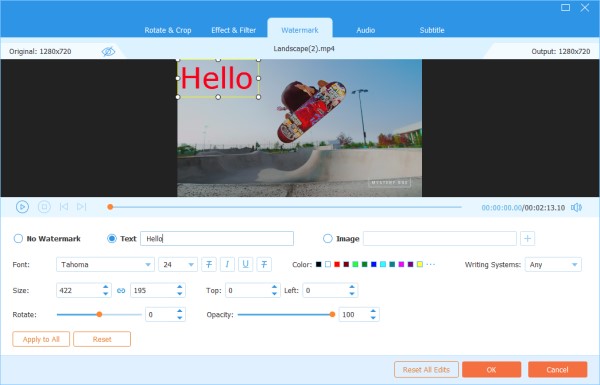
Si vous souhaitez ajouter un filigrane d'image, cochez l'image et cliquez sur le Ajouter icône pour sélectionner une image. Et puis ajustez la taille et placez-le sur l'écran. Vous pouvez également faire pivoter l'image et définir l'opacité.
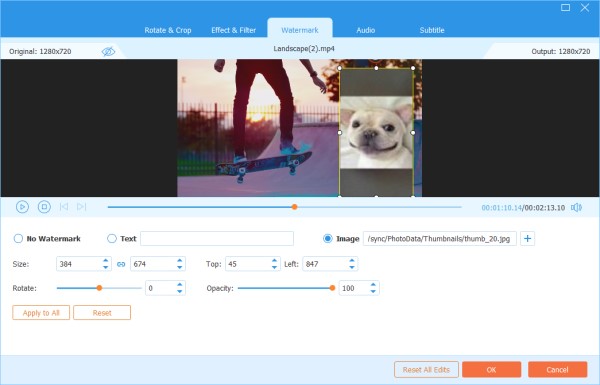
Étape 2 Cliquez OK pour enregistrer vos paramètres.
Étape 1 Trouvez le Audio dans la fenêtre d'édition. Clique le "Plus" à côté de la barre de piste audio pour trouver la piste audio que vous souhaitez ajouter. Vous pouvez régler le volume audio et modifier le temps de retard pour décider quand lire la piste audio.
Étape 2 Cliquez OK pour enregistrer vos paramètres.
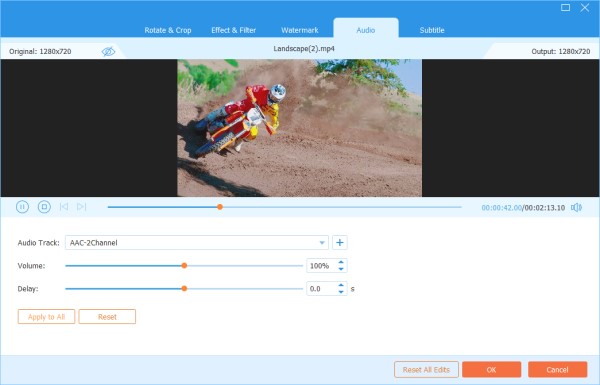
Étape 1 Trouvez le Sous-titre option dans la fenêtre d'édition. Cliquez sur + pour importer le fichier de sous-titres (*.srt ; *.ssa ; *.ass) depuis votre ordinateur. Après cela, vous pouvez ajuster la position, la police, la couleur, l'opacité, le temps de retard et le contour.
Étape 2 Cliquez OK pour enregistrer les réglages.
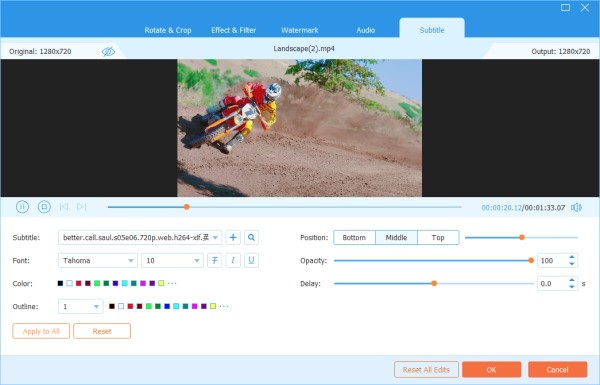
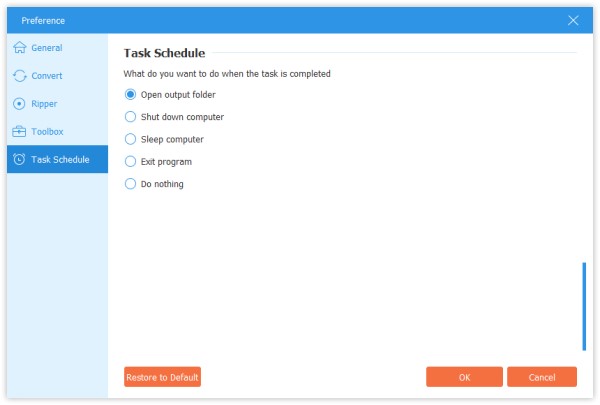
Lorsque vous utilisez la fonction convertisseur ou la fonction ripper, vous pouvez cliquer sur le équipement icône en bas de l'interface. C'est le bouton des Préférences.
Il y a cinq options.
Dans l'option Général, vous pouvez définir la langue des sous-titres, la langue audio, l'accélération GPU et les paramètres de mise à jour.
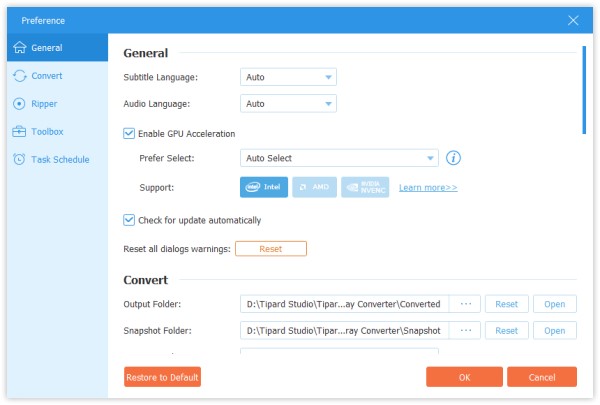
Dans l'option Convertir, vous pouvez définir le dossier de sortie, le dossier d'instantanés, les tâches de conversion, etc.
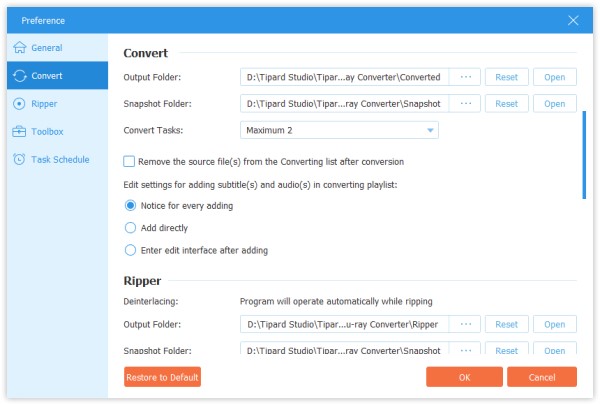
Dans l'option Ripper, vous pouvez définir le dossier de sortie, le dossier d'instantanés, les tâches de conversion, etc.
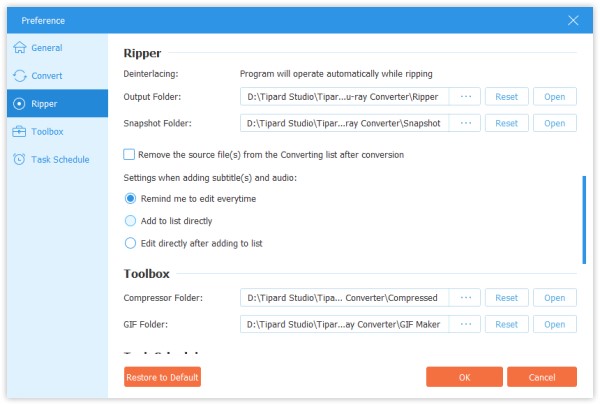
Dans l'option Toolkit, vous pouvez définir le chemin d'enregistrement des fichiers compressés et des fichiers GIF.
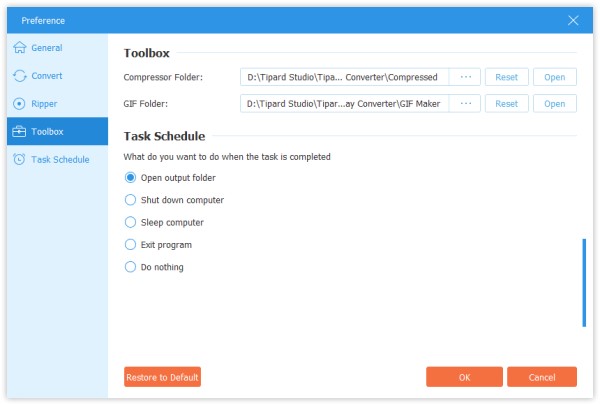
Dans l'option Planification des tâches, vous pouvez choisir l'action une fois la tâche terminée.
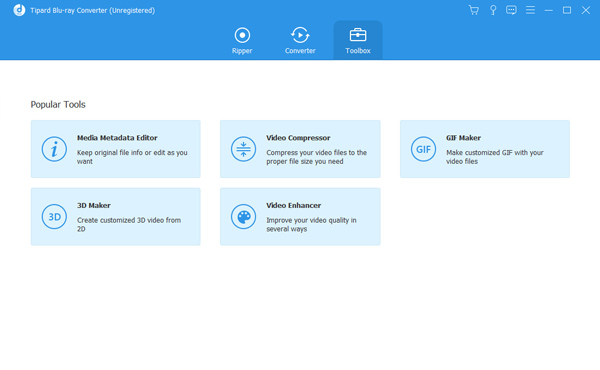
Cliquez Boîte à outils en haut et trouvez Éditeur de métadonnées multimédia. Et il y a aussi Compresseur vidéo, GIF Maker, 3D Maker, et Enhancer vidéo.
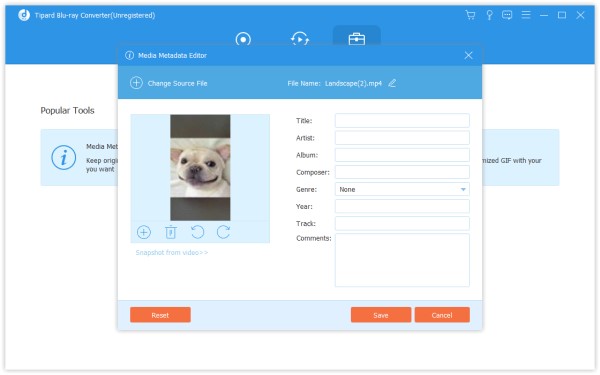
Étape 1 Cliquez Éditeur de métadonnées multimédia et ajoutez un fichier au format pris en charge, tel que MP4, M4A, M4R, M4P, 3G2, M4V, MOV, MP3, WMA, ASF, WMV et AVI.
Ensuite, vous pouvez modifier la couverture, le nom du fichier, la couverture, l'artiste, l'album, le compositeur, le genre, l'année, la piste, les commentaires.
Étape 2 Cliquez Épargnez pour enregistrer les métadonnées.
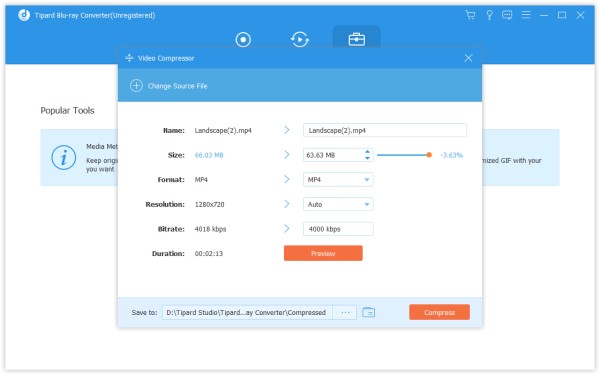
Étape 1 Trouvez Compresseur de la vidéo dans Toolkit. Cliquez dessus et ajoutez une vidéo à compresser. Après avoir ajouté des fichiers, vous pouvez modifier la taille, le nom, le format, la résolution, le débit binaire du fichier cible.
Étape 2 Ensuite, définissez le chemin pour enregistrer votre fichier compressé, puis cliquez sur le Compresser .
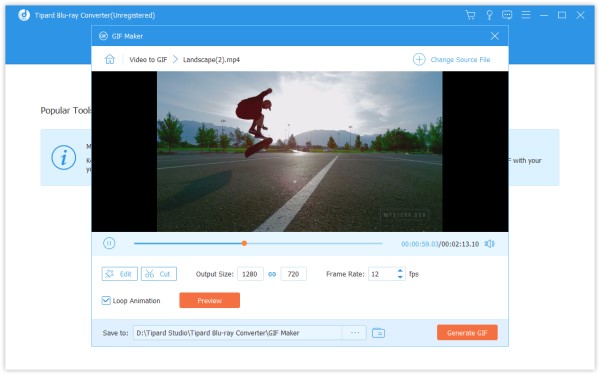
Étape 1 Trouvez GIF Maker dans Toolkit. Cliquez dessus et ajoutez une vidéo à GIF Maker. Comme vous le voyez, vous pouvez éditer la vidéo avec diverses fonctionnalités, telles que Rotation et recadrage, Effet et filtre, Filigrane, Audio et Sous-titre.
Ou coupez la vidéo et enregistrez la partie que vous souhaitez créer un GIF. Et vous pouvez également définir la taille de l'écran de sortie et la fréquence d'images.
Étape 2 Cliquez Générer un GIF pour créer votre propre GIF.
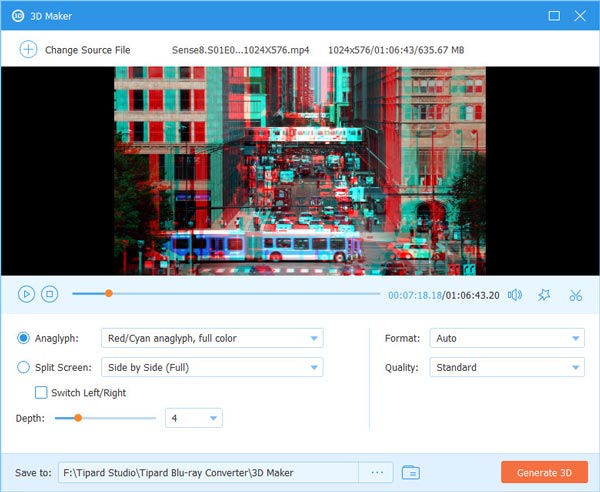
Étape 1 Cliquez sur le Créateur 3D et ajoutez la vidéo que vous souhaitez convertir en film 3D. Ensuite, vous pouvez ajouter ou ajuster divers effets 3D à votre guise, y compris le changement d'anaglyphe, le fractionnement d'écran, le changement de couche et le réglage de la profondeur. Vous pouvez porter une paire de lunettes 3D pour voir si l'effet est ce que vous voulez lors du réglage.
Étape 2 Cliquez sur le Générer 3D bouton pour créer votre propre film 3D.
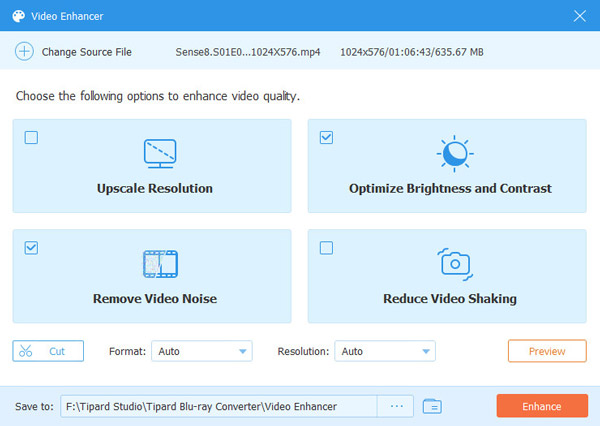
Étape 1 Sélectionnez Enhancer vidéo lorsque vous avez une vidéo dont la qualité doit être améliorée. Ajoutez la vidéo à cet amplificateur vidéo. Généralement, vous pouvez choisir Résolution haut de gamme pour obtenir une superbe qualité vidéo. Vous pouvez également optimiser la luminosité et le contraste, supprimer le bruit vidéo et réduire le tremblement de la vidéo en fonction de vos besoins. Vous êtes autorisé à prévisualiser la vidéo raffinée avant de l'enregistrer sur votre ordinateur.
Étape 2 Choisissez un dossier pour enregistrer votre vidéo, puis cliquez sur le Equipe .


Accueil | À Propos | Politique de confidentialité | Conditions d’utilisation | Affiliation | Assistance | Contactez-Nous
Droits d'auteur © 2024 Tipard Studio. Tous les droits sont réservés.
 Convertisseur Blu-ray